
你是不是也看腻了,那些默认的软件图标,其实,换个图标很简单,今天,我就来分享一下,几个常用的方法,让你轻松搞定。
先看图标更换的通用思路
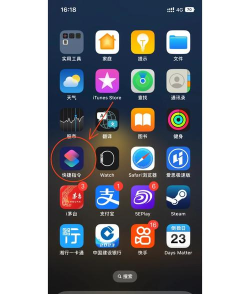
其实,无论什么系统,换图标的思路,都差不多,你得找到,自己喜欢的图标文件,然后,替换掉原来的,刷新一下桌面,就行了,听起来,是不是很简单。
再看Windows系统的具体操作
在Windows电脑上,操作最直观,你可以右键点击,软件的快捷方式,然后,选择“属性”,接着,点击“更改图标”按钮,这时,系统会弹出,一个图标库窗口,你可以在这里,选择系统自带的,当然,你也可以,点击“浏览”按钮,去找自己下载的,图标文件格式,通常是.ico的,选好之后,点击确定,再点应用,桌面的图标,立刻就变了。
然后看macOS系统的更换方法
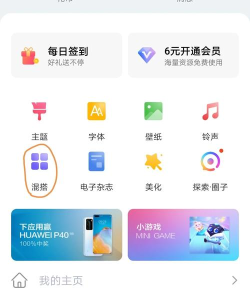
苹果电脑的操作,也很方便,你只需要,找到应用程序,在“应用程序”文件夹里,找到想改的软件,然后,右键点击它,选择“显示简介”,接着,你会看到,左上角有个,小图标被选中了,这时,你准备好,新的图标文件,把它直接拖到,那个小图标上,覆盖掉原来的,就可以了,新的图标,必须是.icns格式的,或者,是高清的图片也行。
接着看安卓手机的图标修改
安卓手机比较自由,很多桌面软件,都支持换图标,比如Nova启动器,你可以长按,桌面上的应用图标,然后,会弹出菜单,选择“编辑”,接着,点击图标图片,就能从图库,或者图标包里,选择新的了,有些手机系统,自带主题商店,也能一键更换,整套图标,非常省事。
最后看更换图标的注意事项
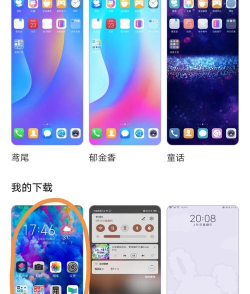
换图标虽然好玩,但也要注意几点,图标文件来源,要安全可靠,别下载到,带病毒的文件,有些系统软件,图标被锁定,可能无法更换,强行修改,会导致出错,另外,更换之后,如果觉得不习惯,随时可以,按照原步骤,再改回来。
给软件换图标,是个性化的一步,按照上面的方法,一步步来,你就能拥有,独一无二的桌面了,赶紧试试看吧。






















