
你是不是刚下载了谷歌地图,但是,打开后却有点懵,不知道从哪里开始看,其实,很多人第一次用,都会有这种感觉,别担心,今天我们就来聊聊,谷歌地图到底该怎么看,才能用得顺手。
先看地图界面怎么认
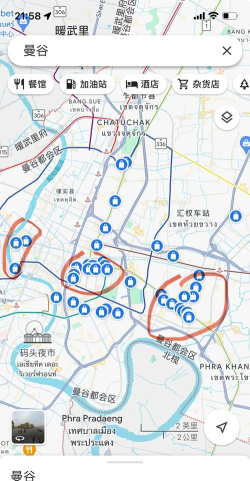
打开谷歌地图,首先映入眼帘的,就是一张大地图,地图中间,通常是你当前的位置,会有一个蓝色的圆点,或者一个箭头,这个就是定位标志,地图上还有很多线条,那些是道路,粗一点的是主干道,细一点的是小路,各种颜色的标记,则代表不同的地点,比如餐馆、加油站、商场等等,你可以用手指,在屏幕上滑动,来移动地图,想看哪里就滑到哪里,用两根手指,同时向外张开,地图就会放大,能看到更详细的街道,向内捏合,地图就会缩小,能看到更大的区域,比如整个城市,这些基本操作,是看懂地图的第一步。
再看搜索功能怎么用
想找某个具体地方,最直接的办法,就是使用搜索框,它通常在地图顶部,点击搜索框,输入你想找的地点名称,比如“北京故宫”,或者直接输入地址,然后点击搜索,地图就会立刻,定位到那个地方,并且显示出来,搜索结果出来以后,你还会看到,一些相关的信息卡片,上面可能有营业时间,用户评分,甚至电话号码,如果你搜索的,是“附近的咖啡厅”这类关键词,地图会直接,显示你周围所有的咖啡店,并用小图标标出来,非常直观,这个搜索功能,是谷歌地图的核心,用好了特别省事。
接着看路线规划怎么查
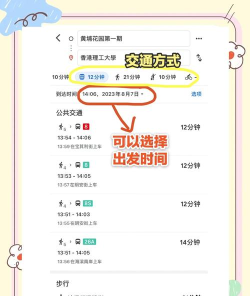
想知道怎么去一个地方,路线规划功能,就派上用场了,在地图上,先找到你的目的地,然后点击它,在底部弹出的信息卡里,你会看到一个,类似方向盘的小图标,点击它,就进入了路线规划,你需要设置起点,默认是你当前的位置,也可以手动修改,然后设置终点,就是你的目的地,接着选择出行方式,比如开车、步行、公交或者骑车,选好后,地图会给出,一条或多条推荐路线,每条路线都会显示,预计需要的时间,以及大致的距离,你可以比较一下,选一条最适合的,点击开始导航,就可以跟着走了。
最后看实用图层怎么切换
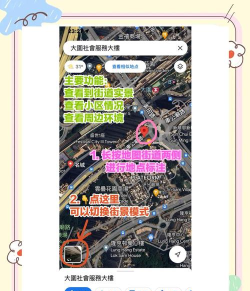
谷歌地图不只是,一张平面的地图,它还有很多图层,可以切换查看,在地图右上角,或者右下角,通常有一个图层按钮,图标像几层纸叠在一起,点击它,你会看到几个选项,比如“卫星”视图,这个视图下,你看到的是,真实的卫星照片,能看清建筑物和地貌,还有“地形”视图,能显示海拔和地势起伏,对于户外活动很有帮助,另外,实时路况图层,也特别有用,开启后,地图上的道路,会用不同颜色显示,绿色代表畅通,黄色代表缓慢,红色代表拥堵,帮你避开堵车路段,这些图层,能让地图信息更丰富。
总的来说,看懂谷歌地图,关键是多动手试试,从认界面开始,再到搜索找地点,然后学规划路线,最后玩玩图层切换,用上几次就熟悉了,它其实没那么复杂,就是个帮你认路找地方的好工具,下次出门前,不妨先打开看看,心里就有底了。






















