
电脑屏幕看着头晕,游戏画面有拖影,很多人都会想到,是不是刷新率没调对,怎么调刷新率,其实很简单,跟着步骤来就行。
先看显示设置
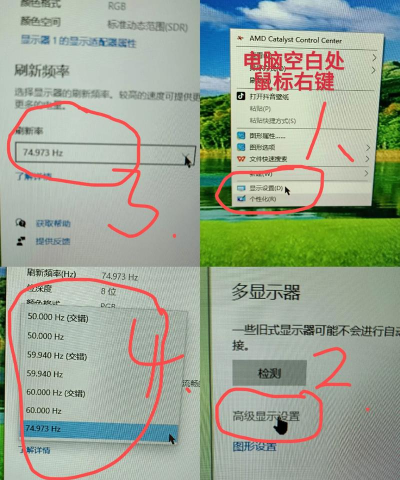
这是最常用的方法,在电脑桌面,右键点击空白处,然后选择显示设置,接着找到高级显示设置,点进去之后,就能看到刷新率选项了,下拉菜单里,会列出显示器支持的,所有刷新率数值,比如60赫兹,或者144赫兹,选择一个你想要的,点击应用就可以了,系统会短暂黑屏,然后确认新设置,如果看着没问题,就保留更改。
再看显卡控制面板
如果显示设置里,找不到想要的刷新率,或者选项很少,那就要用显卡控制面板了,无论是英伟达,还是AMD显卡,都有这个工具,在桌面右键菜单里,通常能找到它,打开控制面板后,找到显示选项,接着调整桌面尺寸,和位置这个菜单,里面就有刷新率设置,这里的选项,通常更全面一些,可以解锁显示器,隐藏的刷新率模式。
游戏内怎么设置
很多游戏本身,也支持调整刷新率,不过这里要注意,游戏内的刷新率设置,通常要和系统设置,保持一致才行,不然可能会出问题,比如画面撕裂,进入游戏的设置菜单,找到视频或图形选项,里面一般有刷新率,或者垂直同步设置,垂直同步开启后,游戏帧率会锁定,到显示器的刷新率,这能防止画面撕裂,但可能会增加延迟。
遇到问题怎么办
有时候调了刷新率,屏幕会直接黑掉,或者提示不支持,这时候别慌,等15秒左右,系统会自动,恢复到之前的设置,如果不行,就重启电脑,进入安全模式,再改回来就可以了,另外还要注意,你的显示器线材,比如HDMI老版本,可能不支持高刷新率,最好用DP线,或者HDMI 2.0以上的线。
调刷新率不难,关键要选对地方,先试系统显示设置,不行再用显卡面板,游戏内记得同步,线材也要跟得上,这样画面才流畅。






















