
想知道电脑配置吗,其实很简单,很多人都会遇到这个问题,比如想升级硬件,或者运行软件卡顿,这时候就需要查配置了,别担心,方法其实挺多的,而且操作也不难,下面我就分享几种常用方法,帮你快速搞定。
先看系统自带工具
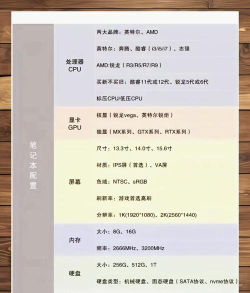
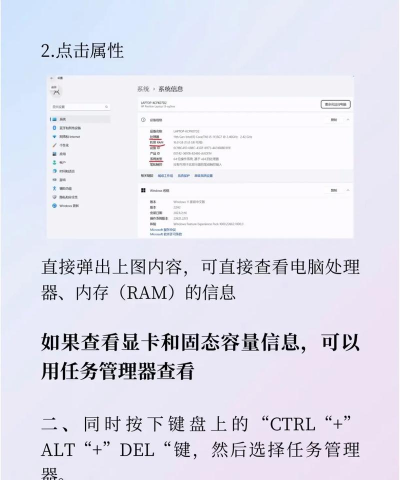
Windows系统自带工具,就能查看基本信息,按下Win键和R键,打开运行窗口,输入dxdiag然后回车,这个命令很常用,它会打开诊断工具,里面信息很全面,你可以看到处理器型号,也能看到内存大小,还有显卡的详细信息,不过这个工具界面,可能有点专业,但关键数据都有,另外你也可以右键,点击此电脑选择属性,这里能看到系统版本,还有处理器和内存,但显卡信息不在这里,需要另外查看。
再看设备管理器
设备管理器也很方便,它能列出所有硬件,右键点击开始菜单,选择设备管理器就行,展开各个设备类别,就能看到具体型号,比如点开显示适配器,下面就是显卡信息,点开处理器项目,能看到CPU型号和核心数,点开磁盘驱动器,能看到硬盘的型号,不过这里的信息,主要是硬件名称,没有详细的参数,比如显卡显存大小,或者内存的频率,这些需要其他方法。
然后是用命令查看

如果你喜欢用命令,这个方法更快捷,同样打开运行窗口,输入cmd然后回车,在命令提示符里,输入systeminfo回车,系统会列出很多信息,包括操作系统详情,还有物理内存总量,以及BIOS的版本,不过这个命令,不显示显卡信息,想看显卡的话,可以输入另一个命令,输入wmic path win32_VideoController get name,回车后就能看到,显卡的名称和型号,这些命令虽然简单,但信息非常直接。
最后是第三方软件
第三方软件更强大,信息展示更直观,比如CPU-Z这款软件,它非常小巧免费,下载后直接运行,就能看到CPU详情,还有主板和内存,甚至显卡的参数,信息非常专业详细,另外还有鲁大师,或者AIDA64这些,它们功能更全面,不仅能检测硬件,还能进行性能测试,帮你判断电脑水平,不过有些软件,可能带有广告,下载时注意来源。
总之方法很多样,你可以根据需求选,简单查看用自带工具,想详细了解用软件,平时多留意配置,升级时心里有数。






















