
你是不是也遇到过,想截屏却找不到按键,或者,截出来的图不清晰,其实,荣耀7截屏很简单,今天,我们就来聊聊,几种常用的方法。
先看第一种,组合键截屏。
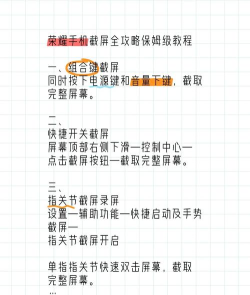
这个方法最经典,同时按住,电源键和音量下键,听到咔嚓声,屏幕一闪,就成功了,图片会自动保存,在相册的截屏文件夹里,不过,有时候会误触,变成调节音量,所以,按键要同时,并且,稍微用力一点。
再看第二种,下拉菜单截屏。
从屏幕顶部下拉,打开通知栏,你会看到,一个剪刀图标,那就是截屏按钮,点一下它,当前屏幕,就被截取下来了,这个方法很方便,尤其适合,单手操作的时候,但是,如果通知栏里,没有这个图标,可能需要,在编辑开关里,把它添加上去。
第三种,指关节截屏。
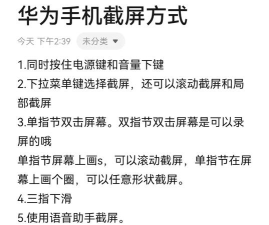
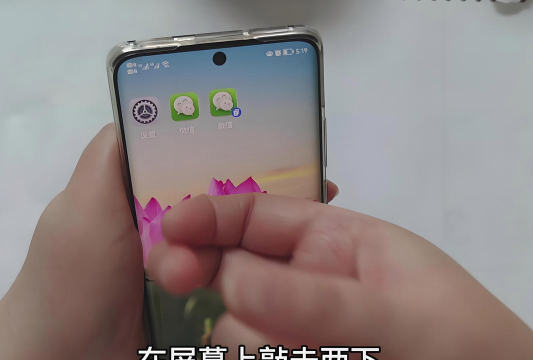
这个功能很酷,用指关节,在屏幕上画个圈,就能截取,圈内的区域,如果想截全屏,就用指关节,双击屏幕,同样,会听到提示音,看到画面一闪,这个功能,需要在设置里,打开智能辅助,然后,找到手势控制,开启指关节手势。
第四种,语音助手截屏。
如果你手忙,不方便操作,可以试试,唤醒语音助手,对它说,截屏或者,截取屏幕,它就会,帮你完成操作,不过,这需要,网络环境良好,并且,语音识别准确,在嘈杂环境里,可能不太灵。
其实,每种方法,都有适用场景,组合键最通用,下拉菜单最顺手,指关节最灵活,语音助手最省力,你可以都试试,找到自己,最喜欢的方式。
最后提醒一下,截屏图片,默认是PNG格式,清晰度很高,但文件也大,如果空间不足,可以定期清理,或者,转移备份,希望这些小技巧,能帮你更顺手地,使用荣耀7。






















