
文档怎么对齐,很多人都会遇到,明明内容写好了,但格式总是不对,看起来乱糟糟的,其实,对齐操作很简单,掌握几个关键点就行,今天,我们就来聊聊,怎么快速搞定文档对齐。
先看对齐工具在哪
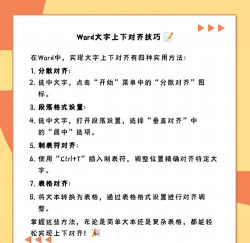
打开你的文档软件,无论是Word还是WPS,工具栏里都有对齐按钮,通常,它们就在“开始”选项卡里,图标是几条横线,分别代表左对齐、居中对齐、右对齐,还有两端对齐,找到它们,是第一步。
然后,选中你要调整的文字,或者整个段落,接着,点击对应的对齐按钮,文字就会立刻移动,比如,标题想放中间,就点“居中”,落款想靠右,就点“右对齐”,操作起来,非常直观。
再看段落对齐怎么调
有时候,只调文字对齐不够,整个段落看起来还是别扭,这时,你需要调整段落设置,右键点击段落,选择“段落”选项,或者,在工具栏找到段落设置图标。
在弹出的窗口里,找到“对齐方式”,这里的选择更多样,除了基本对齐,还能设置缩进,以及行距,特别要注意,两端对齐能让段落左右边缘都整齐,适合正式文档,看起来更专业。
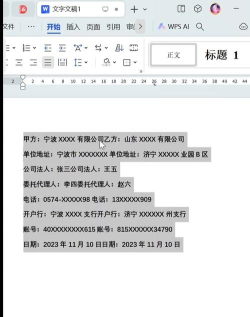
接着,表格对齐有技巧
文档里插入表格后,对齐又是另一回事,单元格里的内容,可以单独设置对齐方式,选中表格,或者某个单元格,工具栏会出现表格工具。
在表格工具里,有专门的对齐选项,你可以让文字在单元格里,水平居中,或者垂直居中,甚至,九宫格式对齐都能调,这样,表格内容就不会挤在一起,阅读起来更清晰。
最终,整体排版要统一
对齐不是孤立操作,整篇文档的风格要一致,比如,所有正文段落,都用两端对齐,所有一级标题,都用居中对齐,所有图片说明,都用居中对齐。
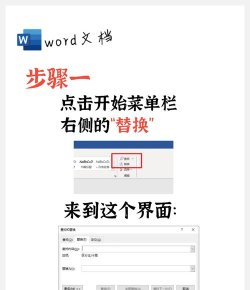
保持统一,文档才会显得整洁,不会这里左对齐,那里右对齐,让人眼花缭乱,预览一下整体效果,微调不满意的地方,一份整齐的文档就完成了。
对齐操作不难,关键是多用几次,熟悉工具位置,记住,统一风格很重要,这样,你的文档就能既清晰又专业了。






















