
你是不是也遇到过,想把手机画面投到电脑上,却不知道从哪下手,其实,投屏到电脑并不难,关键是要选对方法,今天,我们就来聊聊,几种常用的投屏方式,帮你轻松搞定。
先看有线连接方式

有线连接最稳定,也最简单,你只需要一根数据线,就能实现投屏,对于安卓手机,你可以使用USB数据线,连接电脑后,打开手机的USB调试模式,然后在电脑上,安装手机助手类软件,就能看到手机屏幕了,苹果手机用户,则需要使用Lightning数据线,连接Mac电脑后,打开QuickTime Player,选择新建影片录制,在摄像头选项里,选择你的iPhone,这样,手机屏幕就显示在电脑上了,有线连接的好处是,画面几乎无延迟,特别适合,需要稳定演示的场景。
再看无线投屏方法
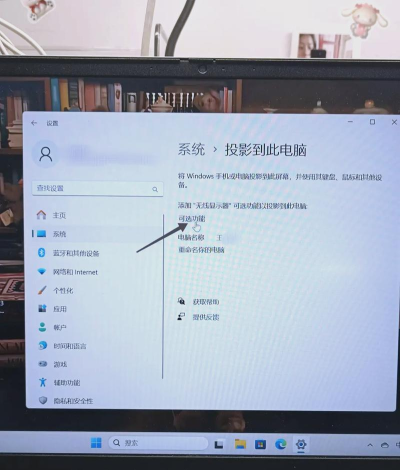
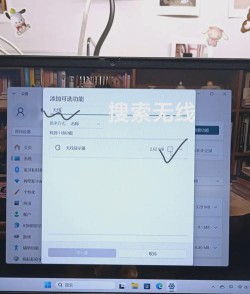
无线投屏更自由,不受线缆束缚,Windows 10及以上的电脑,自带“投影到此电脑”功能,你可以在设置里,找到这个选项并打开,然后,在手机的投屏功能里,搜索你的电脑设备,点击连接即可,苹果生态的用户,使用AirPlay会更方便,确保手机和电脑,连接同一个Wi-Fi,在控制中心点击屏幕镜像,选择你的Mac电脑,就能快速投屏了,还有一些第三方软件,比如ApowerMirror,也支持无线投屏,功能往往更丰富。
然后看软件工具选择
如果你觉得系统自带功能不够用,可以试试专业软件,这类软件通常,支持更多设备互通,比如,安卓投Windows,或者跨平台投屏,它们操作界面友好,通常一键就能连接,有些还附带,录屏和截图功能,非常实用,在选择软件时,建议优先考虑,那些口碑好、用户多的,安全性更有保障,下载时也要注意,从官网或正规渠道获取,避免安装到捆绑软件。
最后看常见问题处理
投屏过程中,可能会遇到一些小麻烦,比如,搜索不到设备,这通常是因为,网络没有处在同一局域网,请检查Wi-Fi连接,又或者,投屏画面卡顿,这可能和网络信号,或电脑性能有关,尝试靠近路由器,或者关闭一些,占用资源的程序,如果是有线连接失败,检查一下数据线,是否支持数据传输,以及驱动是否安装好,多数问题,都能通过简单排查解决。
投屏到电脑的方法很多,你可以根据,自己的设备和需求来选择,有线求稳定,无线图方便,软件补功能,遇到问题别慌,一步步检查就好,希望这些方法,能帮你顺畅投屏。






















