
在 PowerPoint 中为幻灯片添加背景音乐或音频文件,可以显著提升演示效果。以下是详细的操作步骤,帮助你轻松实现音频的插入与设置。

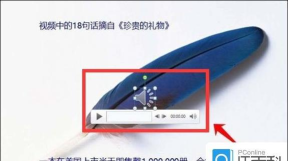
首先,在打开的 PPT 文档中进入第一页幻灯片。点击顶部菜单栏中的插入选项,在下拉菜单中找到影片和声音类别,选择文件中的声音。随后会弹出文件浏览窗口,从中选择你想要插入的音频文件,点击确定。此时系统会提示你选择播放方式,建议选择自动,这样幻灯片一打开音频就会自动播放。接着,将页面上出现的声音图标(通常是一个小喇叭或铃铛图标)拖动到合适的位置,避免遮挡主要内容。
接下来,为了让音频持续播放贯穿多张幻灯片,需要进行动画设置。先选中该声音图标,然后点击幻灯片放映菜单,选择自定义动画。在右侧弹出的自定义动画任务窗格中,将该音频的开始方式设置为之前,确保它能随幻灯片启动而立即播放。
进一步优化播放效果:在自定义动画列表中,点击音频条目右侧的下拉三角按钮,勾选从上一项开始,以保证无缝衔接。随后点击效果选项,在新窗口中,开始播放选择从上一位置开始,确保音频不从头重复;而在停止播放选项中,选择最后一项在第 N 张幻灯片后停止,并将 N 替换为你整个演示文稿的实际页数,这样音频将在指定页面后自动结束。
如果你不希望观众看到声音图标,可以隐藏它。继续在效果选项中切换至声音设置选项卡,勾选幻灯片放映时隐藏声音图标选项,确认后图标将在全屏播放时完全不可见,但声音仍正常播放。
此外,若仅需在幻灯片切换时添加简短音效,可使用内置切换音功能。进入切换选项卡,在切换样式下方找到声音设置,从中选择预设音效或导入自定义声音,即可让每页翻页时伴有提示音。
通过以上步骤,无论是背景音乐还是切换提示音,都能被高效地融入你的 PPT 演示中,增强整体表现力与专业感。操作简单,效果显著,适合各类汇报、教学与展示场景。记得保存文件前预览一遍,确保音频播放流畅无误。






















