
你是不是刚换了新手机,或者,想把旧手机的通讯录,全部搬到苹果手机上,其实,这个操作并不复杂,但是,很多人会担心,万一操作失误,联系人全没了,那就麻烦了,所以,今天我们就来聊聊,苹果通讯录怎么导入,我会分享几个最常用的方法,帮你安全、完整地转移联系人。
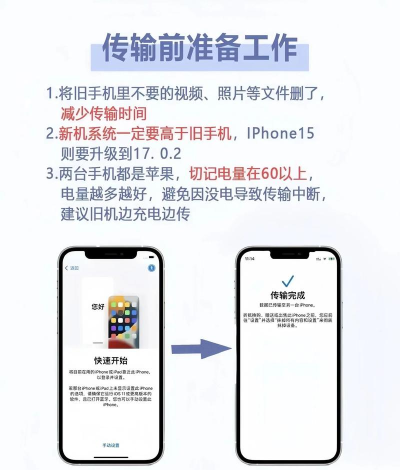
先看准备工作在开始导入之前,有几件事你得先做好,确保你的旧手机能正常开机,并且,通讯录是完整的,检查一下苹果手机,有没有足够的存储空间,也是最重要的,给旧手机的通讯录做个备份,你可以用电脑备份,也可以用云服务备份,这样就算导入过程出问题,你也有后悔药可以吃。
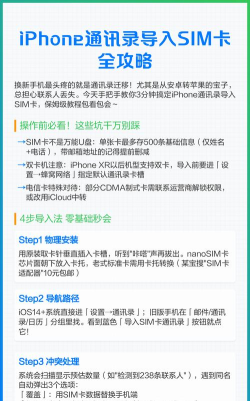
再看方法一:利用iCloud同步这是苹果官方推荐的方法,特别方便,在你的旧手机上,打开设置,找到通讯录选项,然后,选择“导入SIM卡通讯录”,如果你的联系人存在SIM卡里,这一步就能搞定,如果联系人存在手机里,你就需要登录iCloud,在旧手机上开启通讯录同步,接着,在你的新苹果手机上,登录同一个Apple ID,打开iCloud里的通讯录开关,等一会儿,联系人就会自动同步过来了,这个方法很省心,但需要稳定的网络。
然后看方法二:通过电脑中转如果你不信任网络同步,或者联系人特别多,用电脑会更稳妥,你需要一根数据线,把旧手机连接到电脑上,然后,用电脑上的管理软件,比如iTunes或者第三方工具,把通讯录导出为文件,通常,我们会导出为vCard格式,也就是.vcf文件,接着,断开旧手机,连接你的新苹果手机,把那个vcf文件,再导入到手机里,或者,你也可以先把文件发到苹果手机,再用手机打开它,系统会提示你导入联系人,这个方法步骤多一点,但数据在自己手里,更安心。
最后看方法三:借助第三方APP现在有很多换机助手APP,它们就是干这个的,你可以在新旧两部手机上,都安装同一个换机APP,比如“转移到iOS”或者“手机克隆”,然后,按照APP里的提示操作,一般就是选择要传输的数据,比如通讯录、照片,接着,用无线或者扫码的方式连接两部手机,开始传输,等进度条走完,你的通讯录就搬家成功了,这个方法适合怕麻烦的人,全程有指引,但要注意,从安卓手机导入时,格式可能有点小问题,导入后最好检查一下。
苹果通讯录导入不难,关键是用对方法,并且提前备份,如果你追求省事,就用iCloud同步,如果你看重安全,就用电脑中转,如果你图方便,就用第三方APP,无论选哪种,记得导入完成后,打开通讯录仔细核对一遍,看看有没有重复,或者信息错乱,确认无误后,就可以放心使用新手机了。






















