
制作一份高质量的PPT,不仅需要内容清晰、结构合理,还需要在视觉呈现和表达方式上做到简洁有力。以下是制作幻灯片的完整流程与实用建议,帮助你高效完成一份专业且富有吸引力的演示文稿。
第一步:选择合适的幻灯片模板
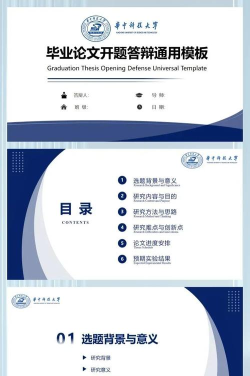
打开PowerPoint软件后,首先需要确定幻灯片的整体风格与版式,也就是初步选定模板。你可以选择系统自带的主题模板,这些模板已预设了字体大小、颜色搭配、背景样式以及整体布局,能够快速搭建出美观统一的视觉框架。如果你有特殊需求或希望展现个性风格,也可以自行设计模板。通过设计选项卡中的主题库,可以轻松浏览并应用不同风格的模板,为后续内容填充打下良好基础。
第二步:逐步填充演示内容
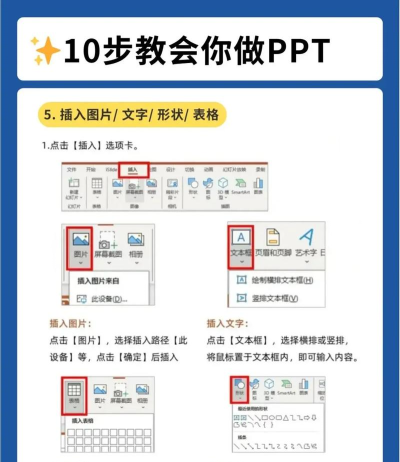
模板确定后,接下来就是向幻灯片中添加具体内容。虽然已有大致轮廓,但信息的组织仍需精心安排。在插入菜单中,可以灵活加入多种元素,如文本框用于输入标题与正文,图片增强视觉表现力,表格整理数据,音频和视频丰富展示形式,图标则可用于突出关键点。合理运用这些对象,能使内容更加生动具体,提升观众的理解效率。
第三步:设置对象动画效果
当页面内容基本完成后,可进入动画设置环节,以增强演示的动态感与节奏感。点击动画选项卡中的添加动画,即可为选中的文字、图像或图表设置进入、强调或退出等动画效果。例如,选择淡出作为进入动画,能让元素以渐显方式出现,营造柔和过渡的视觉体验。注意动画不宜过多过杂,应服务于内容表达,避免喧宾夺主。
第四步:进行放映预览
完成内容与动画设置后,建议立即进行一次完整的播放测试。点击幻灯片放映中的从头开始,即可全屏查看实际播放效果。这一步有助于发现排版错乱、动画延迟、内容遗漏等问题,及时调整优化,确保正式演示时流畅自然。
第五步:设定自动切换与转场效果
若希望实现无人操作下的自动播放,可在切换选项卡中进行设置。在换片方式里勾选设置自动换片时间,并输入每页停留的秒数,即可让幻灯片按设定节奏自动翻页。同时,还可从切换方案中选择合适的过渡动画,如推进溶解或擦除,使页面之间的衔接更具观赏性。
第六步:保存最终成果
确认所有内容无误后,记得及时保存文件。点击文件菜单,选择保存或另存为,在弹出窗口中命名文档并选择存储位置,即可完成保存。建议定期保存进度,防止意外丢失。
制作PPT前的准备工作
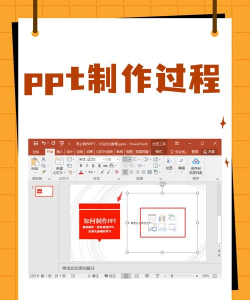
在动手之前,最好先理清思路。可以通过绘制思维导图的方式,将演讲主题分解为若干大模块,并进一步细化为具体要点。这样不仅能保证逻辑清晰,也能避免内容杂乱无章。
明确结构,有序展开
有了整体构思后,便可开始制作。首页应明确展示主题,之后按照逻辑顺序依次列出各部分小标题。适当使用超链接功能,可在不同幻灯片之间建立跳转,便于讲解时灵活控制流程。
合理引用外部素材
在内容构建过程中,可适当引入网络资料或相关图片、图表等素材,但必须确保其与主题密切相关。优质的辅助材料能有效支撑观点,加深观众印象。
控制内容量,突出重点
PPT的本质是辅助工具,不应成为阅读材料。每页内容宜精简扼要,仅保留核心信息。观众通常不会逐字阅读长篇文字,更期待演讲者对简明内容进行深入解读。
注重排版与视觉设计
良好的视觉呈现能显著提升吸引力。遵循简洁大方的原则,避免堆砌图文。善用PowerPoint内置的智能图表、形状组合等功能,提升专业感。若缺乏设计经验,参考优质模板也是不错的选择。
精心安排图片布局
图片不是简单粘贴即可。建议为其添加背景衬托或边框修饰,提升整体美感。对于特别重要的图像,可采用全屏展示方式,强化视觉冲击力。
丰富多媒体元素
除了静态内容,还可通过插入功能加入声音、动画、网页链接等多种元素,使演示更具互动性和趣味性。
回归本质:讲演才是核心
无论PPT多么精美,最终决定效果的仍是演讲者的表达能力。语言是否条理清晰、能否抓住重点,直接影响信息传递的效果。可利用排练计时功能练习节奏把控,做到简洁有力。
增加互动环节
若表达能力尚待提升,可在PPT中设计提问页或思考题,引导听众参与讨论。这种互动形式不仅能活跃气氛,还能促进知识吸收与交流。






















