
你是不是也遇到过,mac删除文件时,总觉得哪里不对劲,好像删不干净,或者根本找不到删除选项,这其实挺常见的,很多人刚开始用mac,都会有点不习惯,它的操作逻辑,和windows不太一样,所以,今天我们就来聊聊,mac怎么删除,才能又快又准。
先看删除文件或文件夹
这是最基础的操作,但方法不止一种,第一种,你可以直接用鼠标,把想删的东西,拖到废纸篓里,废纸篓就在dock栏的最右边,图标是个垃圾桶,拖进去就行,第二种,你可以选中文件,然后按键盘上的command加delete键,文件也会立刻飞进废纸篓,这个快捷键,用熟了特别快。
再看清空废纸篓
文件进了废纸篓,其实还没彻底消失,它还在你的硬盘里,只是被标记了,想要真正删除,你得清空废纸篓,方法很简单,右键点击废纸篓图标,然后选择清空废纸篓,系统会弹窗确认,你点清空废纸篓就行,或者,你也可以直接打开废纸篓,然后点击右上角的清空按钮。
彻底删除怎么操作
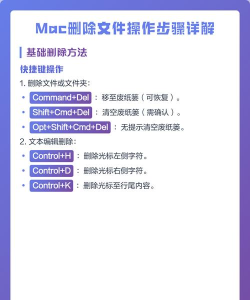
有时候,你可能想跳过废纸篓,直接永久删除,这个操作要小心,因为删了就找不回来了,方法是,选中文件后,按住option键,同时再按command加delete,这样文件就不会经过废纸篓,直接被永久删除,系统也会弹出警告,提醒你无法撤销。
删除应用程序有讲究
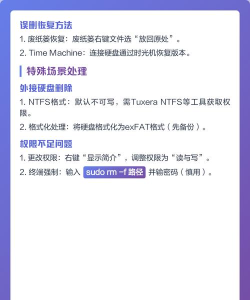
删app和删普通文件不同,你不能直接把应用拖到废纸篓,那样会留很多残余文件,正确的方法是,打开访达,进入应用程序文件夹,找到你要删的app,然后把它拖到废纸篓,接着,你最好再清理一下,相关的支持文件和缓存,它们通常藏在资源库文件夹里。
所以,mac删除并不复杂,关键是要用对方法,从拖拽到快捷键,从清空废纸篓到彻底删除,每一步都有它的逻辑,多操作几次,你就能得心应手了,记住,永久删除要谨慎,清空废纸篓要定期,这样你的mac,才能一直保持清爽。






















