
你是不是也遇到过,手机突然坏了,或者不小心删了日历,然后所有安排都找不到了,那种感觉真的很糟糕,所以,今天我们就来聊聊,日历如何备份,这其实是个挺重要的事,但很多人却常常忽略它。
先看备份前的准备
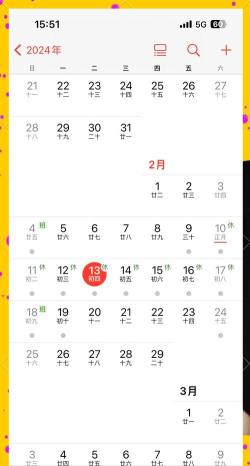
在开始备份之前,你得先搞清楚,你的日历数据到底在哪里,现在大家用的日历,主要分两种,一种是手机自带的,比如苹果的日历,或者安卓手机上的,另一种是第三方应用,像谷歌日历,或者Outlook日历,它们的备份方式,其实不太一样。
所以,第一步就是确认,你用的是哪个日历,然后,检查一下里面,有没有特别重要的日程,比如会议时间,或者家人的生日,把这些关键信息,先在心里过一遍,这样备份起来,也会更有目的性。
再看自动备份方法
现在很多日历应用,其实都支持自动备份,这可能是最省心的方法了,比如,如果你用的是谷歌日历,那么只要你的手机,登录了谷歌账号,它通常会自动,将日程同步到云端。
你只需要在设置里,确认一下同步开关,是不是打开了,苹果的iCloud日历,也是类似的道理,开启iCloud同步后,你的日程,就会安全地保存在苹果服务器上。
这种自动备份的好处是,你几乎不用管它,换新手机时,登录同一个账号,日程就自动回来了,非常方便,但前提是,你得保证网络畅通,并且账号别弄丢。
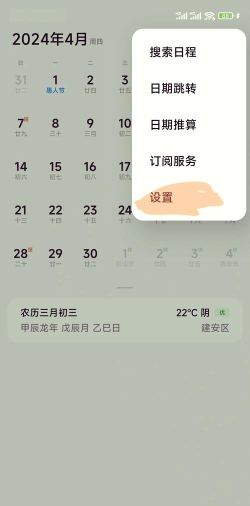
手动导出备份技巧
如果你不放心云端,或者有些日程,是存在本地文件的,那么手动导出,就是一个好选择,很多日历应用,都支持导出功能,通常格式是.ics文件。
你可以在电脑上,打开日历软件,找到导出选项,把整个日历,或者某一段时间的日程,保存到电脑硬盘,或者U盘里,这样就有了,一份本地备份。
手动备份虽然麻烦点,但胜在自主可控,数据完全掌握在自己手里,特别适合那些,对隐私要求很高,或者网络环境不稳定的朋友,定期操作一次,就能很安心。
最后看恢复与检查
备份做好了,不代表就万事大吉了,你还得知道,怎么把数据恢复回来,不然备份就失去了意义,恢复的过程,一般就是导入。
在你需要的时候,找到之前导出的.ics文件,在日历应用里,选择导入功能,按照提示操作,日程就能重新,出现在你的日历里了。
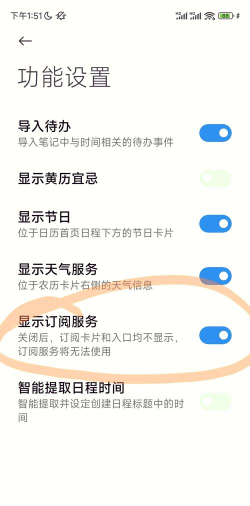
所以,建议你每隔一段时间,比如每半年,就试着恢复一下,看看备份文件,是不是完好有效,同时,也检查一下,自动同步是否正常,养成这个习惯,才能真正高枕无忧。
日历备份并不复杂,关键是要有这份意识,别等到数据丢了,才后悔莫及,花几分钟设置好,就能避免很多麻烦,你的时间和安排,值得被好好保护。






















