
首先,打开PPT 2007软件,创建一个新的演示文稿。为了在幻灯片中插入第一张图片,我们需要先点击顶部菜单栏中的插入选项,然后在下拉菜单中选择图片功能。此时会弹出一个文件选择对话框,在其中找到并选中你想要插入的图片文件,确认无误后点击插入按钮,即可将图片添加到当前幻灯片中。
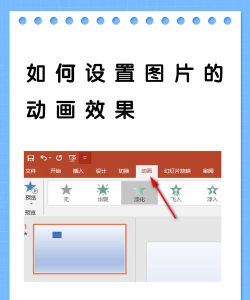
完成图片插入后,用鼠标单击选中该图片,随后切换到上方工具栏中的动画选项卡,点击自定义动画命令。此时,在界面右侧会出现一个动画设置面板,用于配置当前对象的动画效果。在这个面板中,点击添加效果按钮,系统将弹出一个下拉菜单,其中包含多种动画类型。将鼠标移至进入选项上,会进一步展开一系列进入类动画效果。从中选择飞入,即为这张图片设置了飞入的入场动画。
这里稍作说明:添加效果意味着为所选对象增加动态展示方式;进入表示该动画是对象出现时的效果,与之相对的还有退出、强调等类别;而飞入则具体定义了图片从某一方向滑动进入画面的方式。设置完成后,可点击预览按钮查看动画播放效果,观察图片是否按预期飞入屏幕。
除了动画形式外,还可以对动画的具体参数进行调整。例如,在开始选项中可以选择单击时,这意味着在放映幻灯片过程中,需要用户点击鼠标左键才能触发第一张图片的出现。在方向设置中,可以指定图片从左侧、右侧、底部或顶部飞入;而在速度选项中,则可调节动画播放的快慢,如慢速、中速或快速。
完成第一张图片的设置后,接下来处理第二张图片。操作流程与前一张相同:依次执行插入→图片→选择目标文件→插入→进入动画选项卡→自定义动画→添加效果→进入→飞入。关键区别在于,开始方式可以选择之后,表示第二张图片将在第一张图片动画结束后自动播放,无需手动点击。若继续插入第三张甚至更多图片,也可采用类似步骤,并根据需要更换不同的动画样式,以丰富视觉表现。
全部设置完毕后,点击幻灯片放映按钮,从头开始播放演示文稿,检验各张图片是否按照设定顺序逐一呈现,达到理想的动态展示效果。
此外,文本内容也可以实现逐字或逐词显示的效果。首先新建一个PPT文档,点击顶部插入菜单,选择文本框工具,在幻灯片中绘制文本区域并输入所需文字。接着选中这段文字,点击添加动画按钮,在弹出的动画库中选择出现效果,为其添加基础入场动画。
随后点击动画窗格按钮,打开右侧的动画管理面板。在此面板中,右键点击刚刚添加的文本动画,在弹出的菜单中选择效果选项。在新窗口中,找到文本动画设置项,将其更改为按词顺序或按字母顺序,这样在播放时,文字就会逐词或逐字地显现出来,增强信息传达的节奏感和吸引力。






















