
你是不是也遇到过,有些字不会打,拼音半天也拼不对,这时候,手写输入就太方便了,其实,苹果键盘自带手写功能,只是藏得有点深,今天,我们就来聊聊,怎么找到并用好它。
先看第一步,调出手写键盘
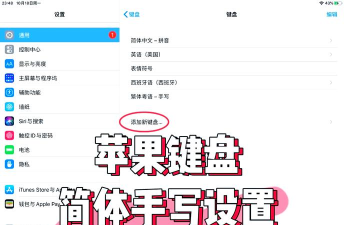
打开任意输入框,比如备忘录,然后,点击左下角的地球图标,接着,在键盘列表里,找到并选择“简体手写”,这样,手写键盘就出现了,屏幕会变成一块手写区域,你可以直接用手指写字了。
再看第二步,正确书写与识别
写字时,尽量写在中间区域,笔画要清晰一些,别写得太潦草,系统识别率会更高,写完一个字后,它会自动识别,并显示候选字,如果第一个不对,就点选正确的那个,然后,继续写下一个字就行。
接着看第三步,高效使用技巧
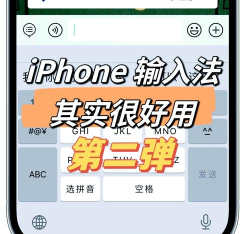
手写时,可以连续书写,不用等一个字识别完,这样速度更快,如果写错了,用手指在字上划一下,就能删除,另外,手写也支持词组联想,写一两个字后,下面会有常用词推荐,直接点选就能输入。
最后看第四步,常见问题处理
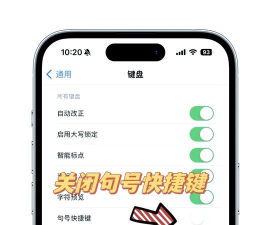
有时候,手写键盘可能找不到,别着急,去设置里看看,打开“设置”,找到“通用”,然后点“键盘”,再点“键盘”,选择“添加新键盘”,在列表里添加“简体手写”就行,这样就能用了。
苹果手写键盘很好用,特别适合长辈,或者临时应急,花一分钟设置好,下次遇到生僻字,就不用发愁了,希望这个小技巧,能帮到你。






















