制作PPT时,常需将两个文件合并,以便整合内容,避免反复复制粘贴和重新排版的繁琐操作。那么如何将两个PPT合二为一?本文将详细介绍合并方法,帮助你轻松实现幻灯片整合,提升效率,快来一起了解具体操作步骤吧。
工具/原料
Windows 10操作系统版本
华为MateBook 14s笔记本电脑
如何将两个PPT合并为一个
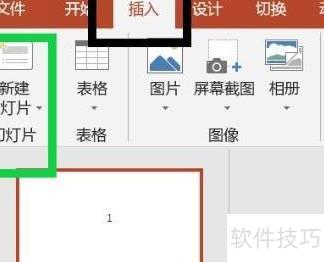
1、点击新建幻灯片
点击PPT中的新建幻灯片按钮。
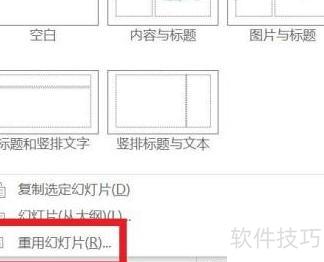
2、点击重用幻灯片
点击下方重用幻灯片按钮。
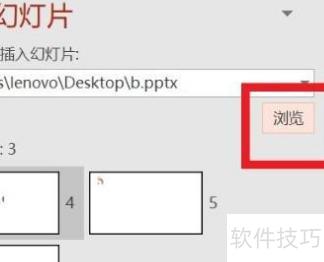
3、点击选择文件
点击右侧请选择文件以重用幻灯片。
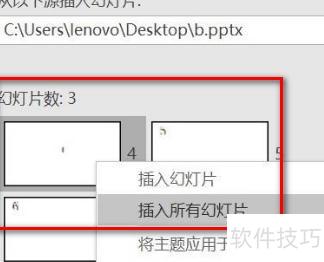
4、插入幻灯片
可显示待插入的PPT文件。
5、合并PPT文件
可将两个PPT文件合并为一个。
总结:
1、点击新建幻灯片
2、点击重用幻灯片
3、点击选择文件
4、插入幻灯片
5、合并PPT文件
以上便是将两个PPT合并为一个的详细操作步骤,希望能为您提供帮助。感谢您的阅读与支持!
打开PPT后,点击左上角插入,再选择绿色框中的新建幻灯片即可。
点击左下角红框中的重用幻灯片按钮。
随后弹出窗口,点击浏览按钮,操作所示。
选择需合并的PPT文件并打开。
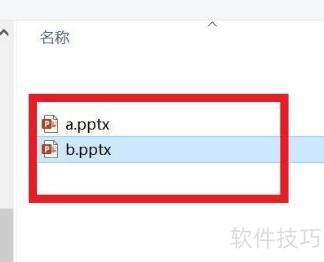
5、勾选右下角保留源格式,若需新旧幻灯片格式统一,则无需勾选。
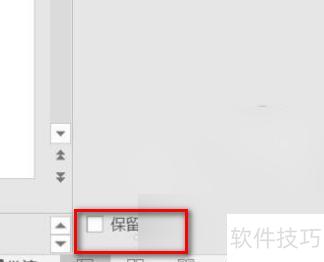
此时在PPT左侧光标定位至插入位置,右键点击中的文件,选择插入所有幻灯片,即可完成合并操作。