
想截图时,你还在找软件吗,其实,系统自带功能,就能搞定,而且,速度很快,今天,我们就聊聊,快捷键截图,到底怎么用。
先看第一个问题,截图键在哪,键盘上,有个PrtSc键,它很常用,按下它,就能截全屏,然后,打开画图工具,粘贴一下,图片就出来了,不过,这个方法,需要两步,有点麻烦。
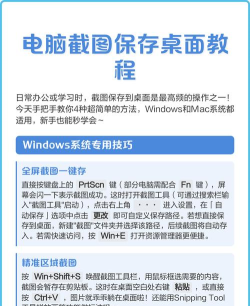
所以,我们看看,更快的办法,比如,Win+Shift+S,这个组合键,是Win10系统,才有的功能,按下之后,屏幕会变暗,然后,你可以用鼠标,框选任意区域,松开鼠标,截图就完成了,图片会保存,到剪贴板里。
接着,我们说说,怎么保存它,截图之后,系统会弹出,一个小通知,你点一下,就能编辑,或者,直接保存,当然,你也可以,打开聊天窗口,直接粘贴发送,非常方便。
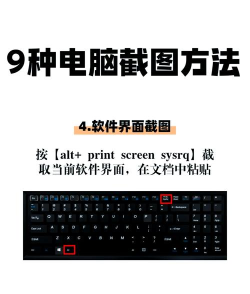
然后,我们聊聊,其他快捷键,比如,Alt+PrtSc,这个组合,只截当前窗口,如果你只想,截取一个软件,用它就对了,按下之后,同样要粘贴,才能看到图片。
不过,有些朋友,觉得还不够,他们想要,自动保存功能,这时候,可以试试,Win+PrtSc键,按下之后,屏幕会闪一下,图片就自动,保存到文件夹了,路径通常是,图片里的,屏幕截图。
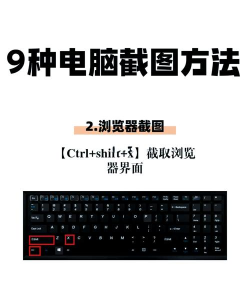
所以,总结一下,快捷键很多,但最常用的,就这几个,全屏用PrtSc,区域用Win+Shift+S,窗口用Alt+PrtSc,自动保存用Win+PrtSc,记住它们,截图就不愁了。
当然,不同系统,可能有点区别,比如,苹果电脑,要用Command+Shift+4,这些细节,我们也要知道,不然,换了电脑,就不会用了。
接着,我们看看,截图之后,还能做什么,比如,你可以标注,画个箭头,写点文字,这些功能,在编辑工具里,都能找到,用起来,也不难。
然后,我们说说,常见的问题,有时候,按下快捷键,没反应,这可能是因为,键盘坏了,或者,软件冲突了,重启一下电脑,往往能解决。
所以,快捷键截图,其实很简单,多练几次,就熟悉了,关键是,找到适合,自己的方法,有人喜欢,全屏截图,有人喜欢,框选区域,按需选择就好。
截图这件事,现在很方便,系统自带工具,完全够用,不必安装,太多软件,记住快捷键,效率会更高,希望这些经验,对你有帮助。






















