
你是不是也遇到过,cad光标太小,画图时总看不清,其实,调整光标大小很简单,今天就来聊聊,具体怎么操作,以及一些实用技巧。
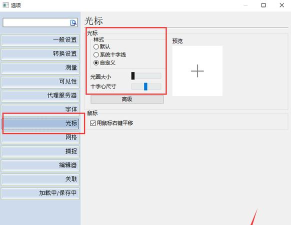
先看第一步,找到选项设置,打开cad软件后,在绘图区,右键点击一下,然后在弹出的菜单里,找到最下面的选项,或者,你也可以直接输入命令,输入op然后按回车,这样也能打开。
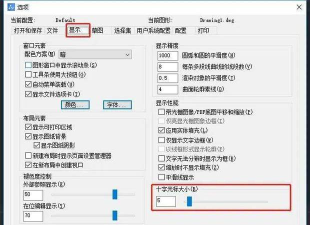
接着看第二步,进入显示设置,打开选项对话框后,你会看到很多选项卡,点击显示这个标签,在显示选项卡里,找到十字光标大小这个区域,这里有个滑块,或者输入框,拖动滑块,就能实时调整大小。
然后看第三步,调整具体数值,光标大小默认是5,你可以调大一些,比如调到10,或者15,甚至调到100,调到100的话,光标会充满整个屏幕,适合某些特殊操作,调好后,点击应用,再点确定。
最后看第四步,检查效果并保存,关闭对话框后,回到绘图界面,移动鼠标试试,看看光标是不是变大了,如果觉得不合适,可以再按刚才步骤,重新调整一次,为了以后方便,你可以把设置保存到模板。
调整光标就这么几步,多试几次就熟了,关键是找到显示设置,然后拖动滑块,希望这些小技巧,能帮你画图更顺手。






















