
在项目管理中,许多人常用Project软件绘制甘特图。为使进度条更美观,可通过设置条形图格式来调整甘特图的线条样式,提升图表的视觉效果和可读性。
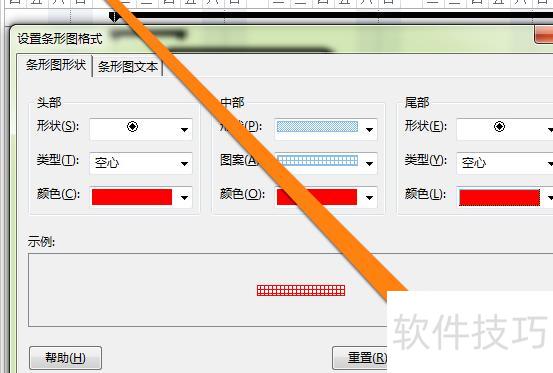
先打开已设置好的甘特图。
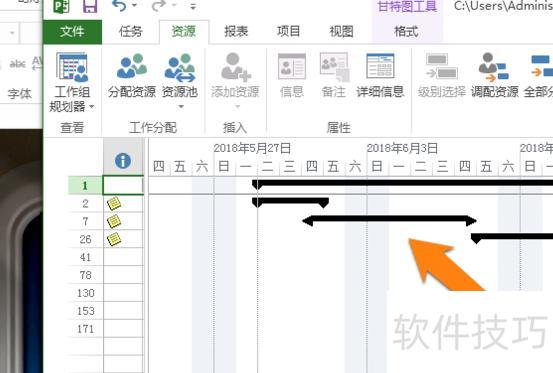
将鼠标移至甘特图线条处,右键单击弹出对话框,选择条形图格式设置按钮进行操作。

点击条形图设置按钮,进入图形格式设置界面。
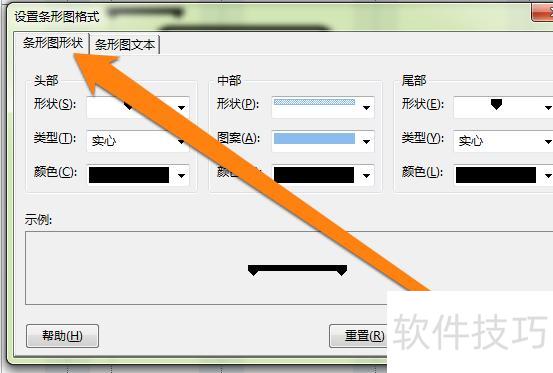
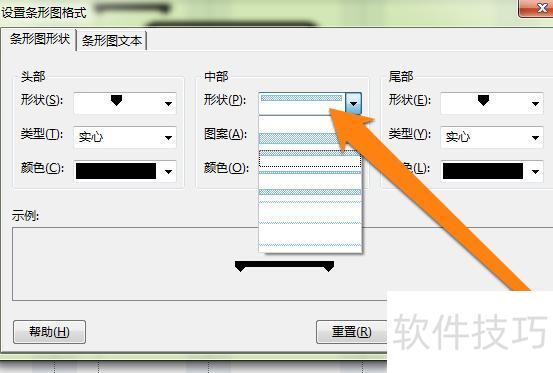
该条形图由头部、中部和尾部三部分构成,首先需设定头部的形状。
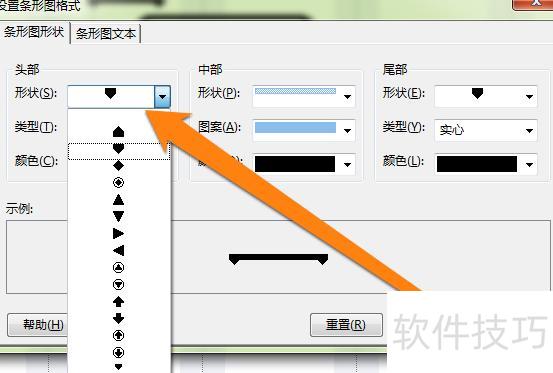
设置条形图中间部分的形状。
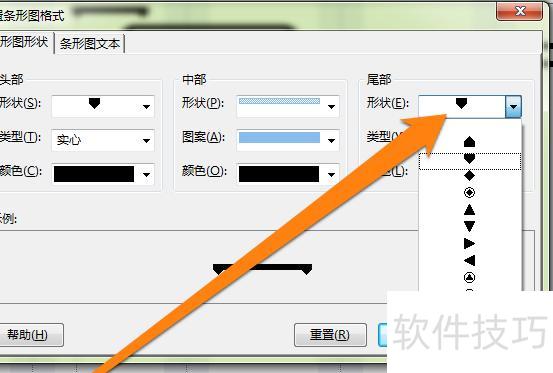
完成设置后,接着调整尾部形状。
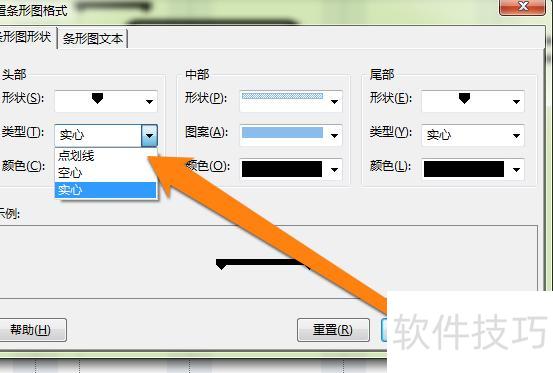
设置条形图类型,分别调整头部、中部和尾部的图案样式。
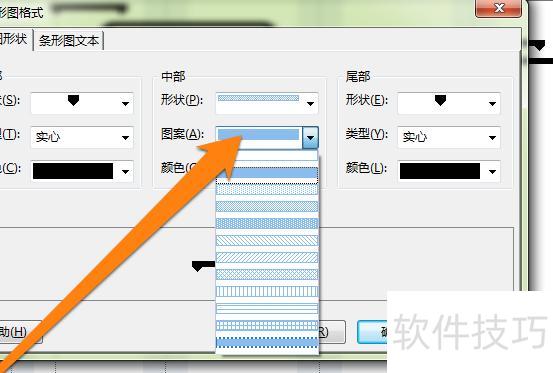
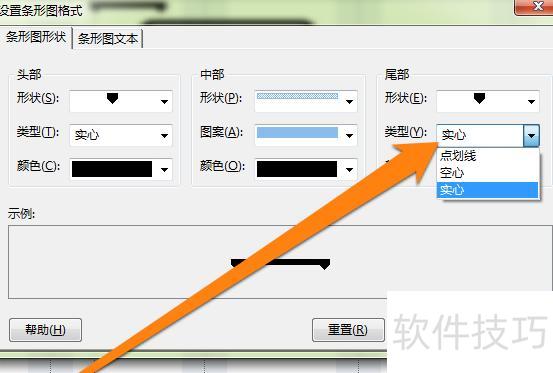
按前述方法,依次设置头部、中部和尾部的颜色。
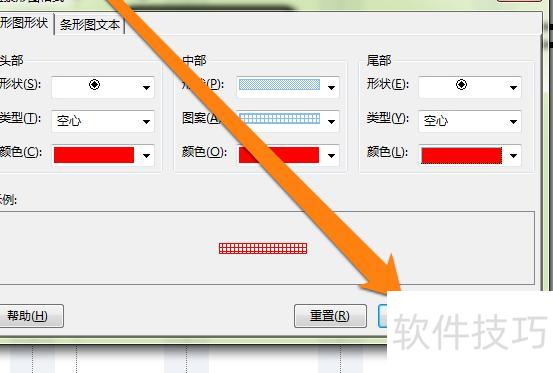
设置完毕后点击确定,返回甘特图界面,即可看到线条颜色与样式已更新。

修改完成
制作PPT最重要的是简洁大方。四等分模板抓住了优秀演示文稿的核心,布局美观、条理清晰。以下是为您精选的四等分PPT模板,实用且富有设计感,希望能为您的演示助力。
四等分PPT模板
插入→插图→形状→矩形→圆角矩形,按住Shift键绘制正方形。
选中圆角正方形,拖动左上角黄色控点调整圆角弧度。
选中圆角矩形,设置其在幻灯片中水平垂直居中对齐。
选中圆角矩形,取消轮廓,填充适当渐变颜色。
按住Shift键,从右上向左下绘制一条45度倾斜的直线。
把画好的直线移至圆角正方形左下角对齐。
选中直线,打开设置形状格式面板。
选中直线并应用渐变色,可自定义调整渐变光圈的各项参数。
按住Ctrl+C复制,再按Ctrl+V粘贴,生成一条相同的直线。
选中复制的直线,向左旋转九十度。
把旋转后的直线平移,使其与圆角正方形的右下角恰好相接。
用同样方法再画出两条直线,并调整其位置。
插入插图中的基本形状梯形,并在PPT中绘制出来。
把梯形移至圆角正方形正下方,使其底边与之相连。
选中梯形,拖动左上角黄色控点,调整两侧边与直线平行。
取消梯形轮廓,设置适宜的渐变填充颜色。
复制三个梯形,分别连接到圆角正方形的其余三边。
在插入菜单中选择文本框,于幻灯片适当位置绘制横向文本框。
在文本框内输入文字,并调整字体样式与格式。
在PPT的空白区域插入文本框,输入文字后调整字体样式与格式。
猜你喜欢:
PPT2010中如何设置幻灯片母版样式
如何修改与编辑PPT幻灯片母版
PPT2007自制模板图文教程
励志故事PPT模板素材下载
如何创建PPT模板
制作精美的PPT需长期经验积累,涵盖母板设计、版式布局、图表样式、配色方案、文字处理(字体、大小、特效)及动画效果等多方面。即便网上搜集精美素材,若无数月深入钻研,仅靠拼凑也难以成就优秀作品。
可前往锐普、奔扑、锐得等PPT论坛下载资料,深入学习与研究。
优秀作品虽具启发性,但若基础薄弱,反易好高骛远,难有实效。
点击下载:精美PPT模板,多种风格分类整理,持续更新中。
高级简约商务风PPT模板,适用于大学生答辩、教师课件及工作汇报总结素材。
链接:
提取码:9998
链接:
提取码:8889
链接:
提取码:kk66
幻灯片模板是指预先设定好的幻灯片样式与布局格式。PowerPoint是微软公司开发的Office办公软件套件中的重要组件之一,与Word、Excel等同属一个系列。它主要用于制作广告宣传、产品展示等电子演示文稿,所创建的内容既可在电脑屏幕上直接播放,也可通过投影设备进行展示。借助PowerPoint,用户不仅能设计精美的演示文件,还能用于开展网络会议、远程视频交流,或将演示内容发布到网页上供在线浏览。其功能丰富、操作简便,支持多媒体元素的集成,使信息呈现更加生动直观。近年来,随着办公自动化程度不断提高,PowerPoint在企业、教育、科研等领域的应用日益广泛,已成为现代职场中不可或缺的演示工具之一。






















