
在使用Excel进行公式设计时,为了满足不同的计算需求,通常需要在公式中采用不同类型的单元格引用方式。此时,可以利用快捷键实现引用形式的快速切换。具体操作为:首先选中包含公式的单元格,在编辑栏中定位到需要修改的单元格引用部分(例如A1),然后反复按下F4键,即可在四种引用方式之间循环切换——分别是绝对引用$A$1、行绝对列相对的混合引用A$1、行相对列绝对的混合引用$A1,以及完全相对引用A1。这一技巧能够显著提升公式编辑效率,避免手动输入符号带来的繁琐与错误。
当我们在某个单元格中完成公式编写或修改后,常常需要将该公式快速复制到同列下方连续的其他单元格中。传统做法是拖动单元格右下角的填充柄向下填充,但其实还有一种更高效的方式:只需双击该单元格右下角的小黑十字(即自动填充柄),Excel便会智能识别数据区域的边界,并自动将公式填充至与相邻列数据对应的最后一行。这种方法不仅节省时间,还能有效减少误操作,特别适用于处理大量连续数据的情形。
在默认设置下,按下回车键后活动单元格会自动向下移动。然而,根据实际工作习惯的不同,用户也可以自定义回车键后的移动方向。通过点击工具菜单中的选项命令,进入编辑选项卡后,勾选按Enter键后移动复选框,并在方向下拉列表中选择所需的方向——可选上、下、左、右四个方向。若希望按回车后活动单元格保持原位不动,则只需取消勾选该选项即可。这一功能对于特定录入流程或公式检查场景尤为实用。
为便于记忆和引用,Excel允许用户对指定的单元格区域进行命名。操作方法非常简便:先选中目标区域,然后用鼠标点击编辑栏左侧的名称框(位于公式栏最前端),直接输入所需的名称并按回车确认即可。命名完成后,后续在公式中引用该区域时,可以直接使用所定义的名称,使公式更具可读性和维护性,尤其适合用于构建复杂模型或制作报表模板。
在Excel中选中一个含有超链接的单元格往往存在一定困难,因为直接单击会导致自动跳转至链接目标页面。为了避免这种情况,可以通过以下方法实现精准选择:在点击该单元格的同时,按住鼠标左键不放,待光标变为空心十字形状后再松开鼠标按钮,即可成功选中而不触发跳转。另一种替代方案是:先选中该单元格旁边的任意单元格,再通过键盘上的方向键逐步将活动单元格移至目标位置,同样可以避开超链接的激活机制,达到安全选中的目的。
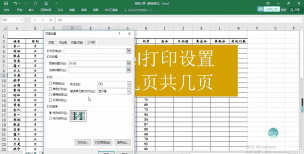
若想查看当前工作簿的总页数,可通过打印预览功能实现。点击文件菜单下的打印命令,在打印设置界面选择整个工作簿作为打印内容,随后点击打印预览按钮,在底部状态栏中即可看到类似第1页,共*页的提示信息,其中*即代表文档总页数。
此外,若需获取工作簿中工作表的数量,有两种常用方法。第一种为VBA宏方法:打开宏编辑器,插入如下代码:
Sub sheetcount()
Dim num As Integer
num = ThisWorkbook.Sheets.Count
Sheets(1).Select
Cells(1, 1) = num
End Sub
运行后,第一个工作表的A1单元格将显示工作表总数。第二种方法为名称管理器法:按下Ctrl+F3打开新建名称对话框,创建一个名为X的名称,在引用位置处输入公式=GET.WORKBOOK(4),确定后在任意单元格输入=X,即可返回工作表数量。这两种方法各有适用场景,前者适合熟悉VBA的用户,后者则无需编程基础,更为便捷。
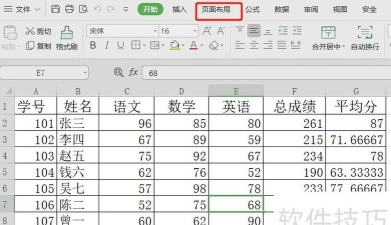
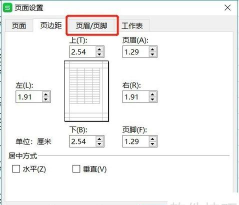
关于页码显示问题,可通过设置页脚来实现第几页格式的自动编号。具体步骤如下:首先打开Excel表格,点击顶部菜单栏中的页面布局;接着选择页边距,进入页面设置对话框;切换至页眉/页脚选项卡,点击自定义页脚;在弹出窗口的右侧文本框中输入第页三个字,并将光标置于第与页之间;然后点击页码图标(通常显示为),系统会自动插入页码标识符;最后依次点击确定关闭各层窗口。设置完成后,在打印预览中即可看到每页正确显示为第1页、第2页等形式。
Excel全称为Microsoft Excel,是由美国微软公司开发的一款电子表格软件,广泛应用于各类办公场景。它具备强大的数据处理能力,支持批量录入、公式计算、图表生成及数据分析等功能,界面直观友好,易于上手。作为现代职场人士必备的基本技能之一,Excel主要用于中小型规模的数据统计与报表制作,因其操作灵活、功能丰富而深受用户青睐。






















