
文档里出现横线,确实让人头疼,你可能正急着删除它,却找不到方法,别担心,其实删除横线很简单,关键在于找到它的来源,然后对症下药,就能轻松搞定。
先看横线是怎么来的
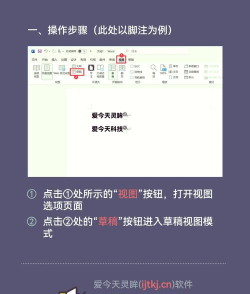
横线出现的原因,其实有好几种,最常见的是自动格式,比如你输入三个减号,然后回车,Word就会自动生成一条横线,这其实是边框线,另外,也可能是下划线,或者绘图工具画的线条,搞清楚来源,是删除的第一步。
再看删除自动边框线
如果是自动生成的边框线,删除方法很简单,把光标放在横线上方,然后,点击“开始”选项卡,接着,找到“段落”功能区,点击“边框”按钮,选择“无框线”即可,这样,那条顽固的横线,就会立刻消失。
再看删除下划线
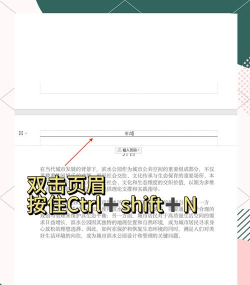
如果横线是下划线,处理方式就不同了,你需要先选中,带有下划线的文字,然后,同样在“开始”选项卡,找到“字体”功能区,接着,点击“下划线”图标,把它取消掉,这样,文字下面的横线,也就跟着不见了。
最后看删除绘图线条
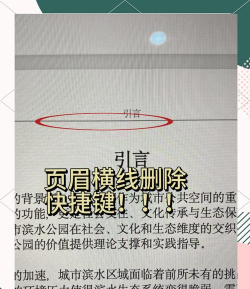
还有一种情况,横线是插入的形状,比如用绘图工具画的,这时,你直接点击那条线,它周围会出现控点,然后,按键盘上的Delete键,就能直接删除,如果找不到,可以试试“选择”工具,选中后再删除。
遇到文档横线,先别急着乱点,冷静判断它的类型,然后按照对应方法操作,很快就能清理干净,让你的文档恢复整洁。






















