
你是不是刚买了苹果电脑,然后发现,微信怎么装呢,其实,方法很简单,今天,我就来分享一下,两种最常用的安装方式,跟着步骤走,很快就能用上。

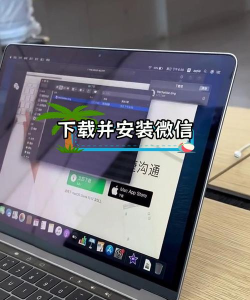
先看第一种方法,通过App Store安装,这是最官方,也最安全的方式,你只需要,打开电脑上的App Store,然后,在搜索框里,输入“微信”,接着,点击“获取”按钮,输入你的Apple ID密码,就能开始下载了,整个过程,就像在手机上下载App一样,非常方便,而且,通过这里安装的微信,后续更新也会自动提醒你。
不过,有些朋友可能会遇到,App Store里找不到微信的情况,这可能是,因为你的Apple ID地区设置问题,别担心,我们还有第二种方法,那就是,通过微信官网下载,你只需要,打开浏览器,搜索“微信 for Mac”,然后,进入官网的下载页面,点击下载按钮,就会得到一个,后缀是“.dmg”的安装文件。
接着,我们来处理这个文件,下载完成后,你会在“下载”文件夹里,找到它,双击打开这个.dmg文件,你会看到,一个应用程序图标,以及一个“应用程序”文件夹的快捷方式,你只需要,把微信的图标,拖拽到“应用程序”文件夹里,就完成安装了,然后,你可以在“启动台”里,或者“应用程序”文件夹里,找到微信并打开它。
安装好了,第一次打开时,可能会提示,这个软件来自未知开发者,这是因为,它不是从App Store下载的,所以系统有安全提示,你只需要,打开“系统偏好设置”,找到“安全性与隐私”,然后,在“通用”标签页里,点击“仍要打开”,就可以正常启动了,以后,就不会再有这个提示了。
我们来登录使用,打开微信后,你会看到,一个熟悉的登录界面,你可以,用手机微信扫码登录,这是最快捷的方式,当然,也可以,选择账号密码登录,登录成功后,就能在电脑上,愉快地聊天和传文件了,电脑版微信的功能,和手机版基本同步,用起来非常顺手。
总的来说,在苹果电脑上装微信,真的不难,推荐大家,优先使用App Store安装,如果不行,再走官网下载的路径,按照步骤操作,几分钟就能搞定,赶紧试试吧。






















