
你是不是也遇到过,用远程桌面时,文件传不过去,别着急,其实方法很简单,今天就来聊聊,远程桌面传文件,到底有哪些办法。
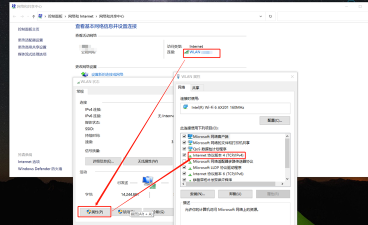
先看文件传输的基础设置你得确认一下,连接设置对不对,打开远程桌面客户端,点击“显示选项”,找到“本地资源”这个标签,然后,点击“详细信息”,在这里,你要勾选上,想要共享的驱动器,比如你的C盘,或者D盘,这样设置后,连接时就能看到,本地磁盘出现在,远程电脑里了。
再看连接后的操作步骤成功连接后,打开远程电脑的,文件资源管理器,你会发现,多出来几个磁盘,名字通常是,你电脑名加盘符,比如“在X上”,点进去,就是你的本地文件,现在,你可以像操作,本地文件夹一样,直接复制粘贴,或者拖拽文件,非常方便。
然后聊聊剪贴板共享除了磁盘映射,剪贴板也能用,在刚才的,本地资源设置里,确保“剪贴板”选项,是勾选状态,这样,你在本地电脑,复制一段文字,或者一张图片,就能直接在,远程电脑里粘贴,反过来也一样,不过要注意,文件太大时,可能不太稳定。
最后说说第三方工具如果觉得,自带功能不够用,还可以借助,一些第三方软件,比如TeamViewer,或者AnyDesk,它们通常有,专门的文件传输模块,速度可能更快,操作也更直观,适合经常需要,传输大文件的朋友。
远程桌面传文件,方法其实挺多,关键看你的,具体需求是什么,希望这些小技巧,能帮到你。






















