
你是不是也遇到过,想截图却找不到按键,看到精彩瞬间,却不知道怎么保存,其实,三星手机截图,方法很简单,今天,我们就来聊聊,具体怎么操作。
先看按键组合截图
这个方法最传统,也最通用,同时按住,电源键和音量减键,听到咔嚓一声,屏幕一闪,截图就完成了,图片会自动保存,在相册的截图文件夹里,这个方法,适合所有三星手机,不过,按键位置要找准,按的时间别太短,也别太长,大概一秒钟就行。
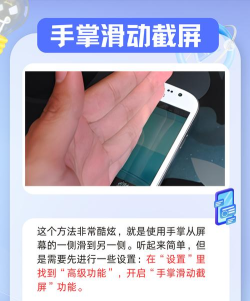
再看手掌滑动截图
这个功能挺有趣,也很方便,你需要在设置里,先打开这个选项,找到高级功能,然后进入动作与手势,开启手掌滑动截屏,设置好后,当你想要截图时,用手掌侧面,贴着屏幕从左向右,或者从右向左,快速滑过就行,屏幕会捕捉当前画面,这个方法,适合单手操作时用。
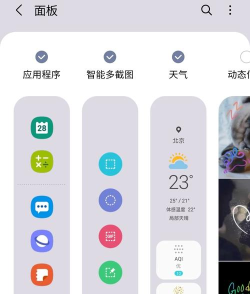
还有智能多截图

这个功能更强大,可以截取长图,或者部分区域,从屏幕底部上滑,调出快捷面板,找到“智能多截图”图标,点击它,屏幕会出现一个浮动菜单,你可以选择矩形,或者椭圆形截图,也可以滚动截长图,选好后调整区域,点击保存即可,这个工具,编辑分享都很方便。
最后看快捷面板截图
下拉通知栏,打开快捷面板,如果你没找到,截图按钮,可以点击右上角,三个点进入编辑,把“截图”按钮,拖到上面板中,以后需要截图,下拉面板一点就行,这方法最快,尤其适合大屏手机,避免了,够不着按键的尴尬。
截图方法很多,你可以都试试,找到最适合你的,那种就行。






















