
你是不是也遇到过,出门在外,手机流量不够用,或者电脑需要临时上网,这时候,如果能用手机开个热点,问题就解决了,其实,wifi开热点并不难,无论是手机还是电脑,都有简单的方法,今天,我们就来聊聊,怎么轻松开启你的个人热点。
先看手机怎么开热点
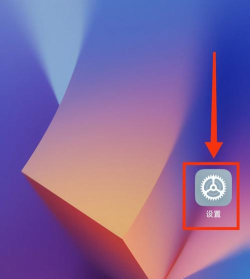
现在大部分手机,操作都很类似,打开手机的设置,找到“个人热点”这个选项,或者叫“移动热点”,点进去之后,你会看到一个开关,把它打开,然后,你需要设置一个热点名称,也就是别人搜索到的wifi名字,再设置一个密码,密码最好复杂一点,这样更安全,设置完成后,你的手机就变成一个wifi发射器了,其他设备,比如另一部手机或者平板,就能搜索到你设置的名字,输入密码连接,就可以上网了。
再看电脑怎么开热点
如果你用的是笔记本电脑,而且系统是Windows 10或11,操作也很方便,点击屏幕右下角的网络图标,然后选择“移动热点”,直接点击打开,系统会自动生成一个网络名称和密码,你也可以点击“编辑”,自己修改名字和密码,修改完保存,热点就开启了,这样,你的手机或者其他设备,就能连上电脑分享的网络了,这个方法,特别适合临时应急。
开热点要注意什么
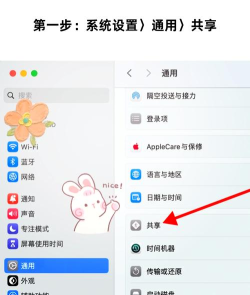
开启热点虽然方便,但有几个地方需要注意,它会消耗你手机的流量,或者电脑的网络,所以,要确保你的流量套餐够用,或者电脑本身连着网,热点会消耗更多电量,手机可能会发热,建议不用的时候,及时关闭,密码一定要设置好,不要用太简单的,比如“12345678”,防止被别人蹭网,影响你的网速和安全。
常见问题怎么解决
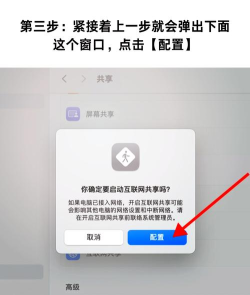
有时候,你可能会遇到,热点打开了,但别的设备搜不到,或者连不上,别着急,先检查一下,你的手机数据流量开关,是不是打开了,因为热点需要用到移动网络,然后,重启一下手机的热点功能,或者重启手机本身,通常就能解决,如果是电脑,可以检查一下,无线网卡驱动是不是最新的,更新一下驱动,往往就能恢复正常。
学会开热点,真的很实用,无论是分享给朋友,还是自己多设备使用,都能派上用场,操作步骤其实很简单,多试几次就熟悉了,关键是要记得,用完后及时关闭,这样既省电,又安全,希望这些小方法,能帮到你。






















