
很多人用ps时,都遇到过这个问题,画面看起来总是很平,缺乏立体感,这确实让人头疼,其实,掌握几个关键方法,就能让画面立刻生动起来,今天,我们就来聊聊,怎么用ps做出立体效果。
先看图层样式
这是最直接的方法,双击你的图层,打开图层样式面板,这里有很多选项,比如斜面和浮雕,它能给图形边缘,添加高光和阴影,从而模拟立体感,你可以调整深度和大小,让效果更自然,还有内阴影和内发光,它们能营造凹陷感,或者从内部发光的感觉,外发光和投影则相反,能让物体看起来,像是浮在背景之上,多试试这些组合,效果会很不一样。
再看光影塑造
立体感的核心,其实就是光影,想象一下,光从哪个方向来,那么物体的受光面,就会比较亮,背光面则会有阴影,在ps里,我们可以用画笔工具,手动添加高光和暗部,新建一个图层,选择柔边圆画笔,用白色轻轻涂抹亮部,用深色涂抹暗部,然后,把图层模式改为叠加,或者柔光,这样颜色就能融合进去,看起来非常真实,记住,光影要统一方向。
然后是透视与变形
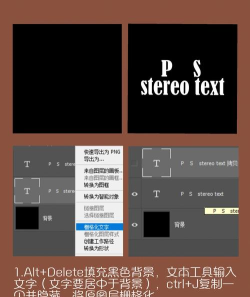
有些物体,比如立方体或文字,需要正确的透视,看起来才立体,你可以用自由变换工具,按住Ctrl键,拖动边角的控制点,这样就能制造透视变形,让物体有近大远小的感觉,另外,滤镜菜单里的消失点工具,也很强大,它能在复杂平面上,创建透视网格,让你在正确的透视中绘画或贴图,这对于做场景合成,特别有帮助。
最后是材质与纹理
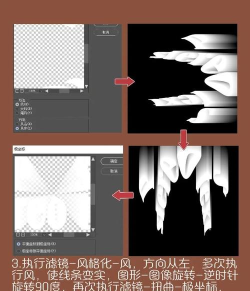
光滑的物体,和粗糙的物体,立体感表现不同,给表面添加纹理,能增强真实感,你可以找一些纹理图片,比如金属拉丝或木纹,把它拖进ps,覆盖在你的图形上,然后,把纹理图层的混合模式,改为叠加或正片叠底,再调整不透明度,这样,纹理就和底色融合了,同时,别忘了用加深和减淡工具,在纹理的凹凸处,稍微处理一下,让光影更贴合纹理起伏。
做立体效果并不难,关键是多观察现实,理解光影规律,然后,在ps里大胆尝试,把图层样式、手动光影、透视变形和纹理,这几个方法结合起来用,你的作品就会立刻变得,既有层次又有空间感,快去试试看吧。






















