
你是不是也遇到过,电脑突然没声音,或者打印机连不上,这时候,很多人会想到驱动精灵,但具体怎么安装呢,其实,安装过程很简单,不过,有几个小细节要注意,不然,可能会遇到麻烦,今天,我们就来聊聊,驱动精灵到底怎么装。
先看下载来源
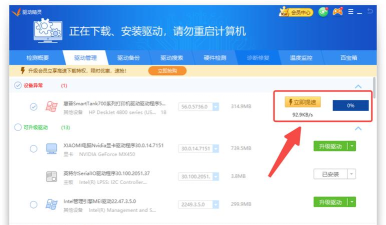
你得找到官网,别随便搜一个就下,因为,网上有很多山寨网站,它们可能捆绑软件,甚至带病毒,所以,一定要认准官方,在浏览器里,直接搜索“驱动精灵官网”,通常,第一个结果就是,点进去后,页面很清爽,下载按钮很明显。
然后,选择合适版本
官网一般提供两个版本,一个是标准版,另一个是网卡版,如果你的电脑,还能正常上网,那就选标准版,它体积小,下载快,但是,如果你的电脑,因为网卡驱动问题,根本上不了网,那就要选网卡版,这个版本,内置了网卡驱动,能帮你先连上网。
接着,运行安装程序
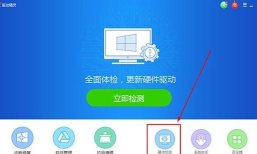
下载完成后,找到那个文件,通常叫“DriverGenius”,双击它,就会弹出安装向导,这时候,别急着点“下一步”,先看看安装路径,默认是C盘,如果你C盘空间紧张,可以点“浏览”,换到D盘或其他盘,然后,仔细看选项。
特别要注意,安装过程中,可能会有勾选项,比如,推荐安装其他软件,或者,设置某个导航为首页,这些,都不是驱动精灵必需的,所以,建议你取消勾选,只安装核心功能,这样,电脑会更干净。
完成安装与首次使用
点完“完成”按钮,桌面上,就会出现驱动精灵的图标,双击打开它,软件会自动检测,你的电脑硬件,然后,列出需要更新的驱动,这里,你可以选择“一键安装”,让它自动处理,也可以,自己一个个看,手动选择安装。
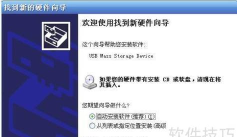
不过,我建议新手,用一键安装就好,因为,它比较省心,驱动安装后,通常需要重启电脑,这样,更改才能生效,重启完,再打开驱动精灵,它会提示你,所有驱动都已最新,这时候,你的安装就彻底完成了。
其实,整个过程不难,关键就是,下载要找对地方,安装要看清楚选项,使用要信任软件检测,这样,就能轻松搞定驱动问题,让你的电脑,重新恢复活力。






















