
你是不是刚买了新键盘,却发现电脑不识别,或者,你的旧键盘突然失灵了,这时候,你可能会想到,是不是驱动出了问题,键盘驱动怎么安装呢,别着急,今天我们就来聊聊,这个看似简单,却常让人头疼的小问题。
其实,安装键盘驱动,方法并不复杂,关键是要找对地方,然后,按照步骤来操作,通常都能搞定,下面,我们分几步来说说。
先看第一步,确认你的键盘类型。
现在市面上的键盘,种类很多,主要分为两种,一种是有线键盘,另一种是无线键盘,它们的驱动安装,有时候不太一样,有线键盘,很多是即插即用的,也就是说,你插上电脑,系统会自动识别,并安装通用驱动,这种情况下,你基本不用操心,但有些高端键盘,比如游戏键盘,带有宏编程功能,这就需要专门的驱动了,无线键盘呢,通常需要接收器,或者通过蓝牙连接,驱动问题,可能更常见一些。
所以,第一步很简单,先看看你的键盘,是什么类型的,如果是普通办公键盘,大概率不用装,如果是功能复杂的键盘,那就要去官网找驱动了。
接着看第二步,找到正确的驱动来源。
去哪里找驱动呢,这是最关键的一步,很多人会去网上随便搜,这样很容易下载到病毒,或者不兼容的版本,最安全可靠的方法,是去键盘品牌的官方网站,找到“支持”或“下载”页面,然后,输入你的键盘型号,下载对应的驱动程序。
如果你的键盘是知名品牌,比如罗技、雷蛇、樱桃这些,它们的官网都很好找,驱动下载页面也很清晰,如果你不知道键盘型号,可以看看键盘背面,或者底部,通常会有标签,上面写着型号,实在找不到,也可以用设备管理器来查看。
然后看第三步,开始安装驱动。
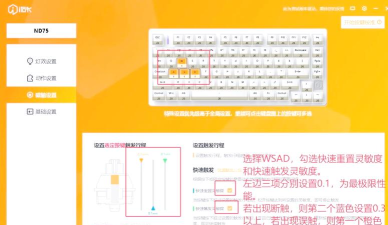
下载好驱动安装包后,通常是一个.exe文件,双击它,就可以开始安装了,安装过程,一般都很傻瓜式,你只需要点击“下一步”,或者“同意协议”,然后等待安装完成,就可以了。
这里有个小提醒,安装过程中,最好关闭其他程序,特别是杀毒软件,有时候会误报,导致安装中断,另外,如果系统提示需要重启,那就重启一下,让驱动彻底生效。
最后看第四步,检查安装是否成功。
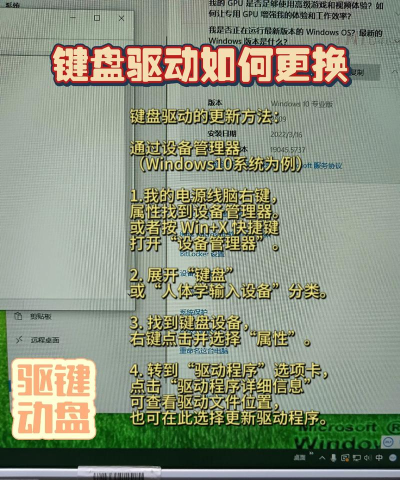
驱动装好了,怎么知道成功了呢,最简单的方法,就是去“设备管理器”里看看,在Windows系统里,你可以在搜索框输入“设备管理器”,然后打开,找到“键盘”这一项,点开它,看看你的键盘设备,有没有黄色感叹号,如果没有,状态显示正常,那就说明驱动安装成功了。
这时候,你再试试键盘,所有按键应该都能正常使用了,如果键盘有特殊功能,比如背光调节、宏设置,你还可以打开刚安装的驱动软件,在里面进行个性化设置。
当然,有时候也会遇到问题,比如安装失败,或者键盘还是没反应,这可能是驱动版本不对,或者系统不兼容,你可以尝试下载旧版本的驱动,或者,看看官网有没有针对你系统版本的说明,如果还是不行,可能是键盘本身硬件故障,或者USB接口有问题,这就需要进一步排查了。
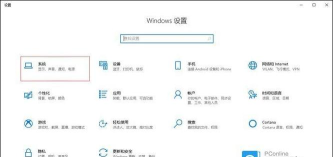
总的来说,键盘驱动怎么安装,记住这几点就好,先确认键盘类型,再去官网找驱动,然后按步骤安装,最后检查是否成功,整个过程,其实花不了几分钟,就能让你的键盘重新焕发活力。
希望这些小经验,能帮你解决实际问题,让你的键盘用起来更顺手。






















