
你是不是刚换了新手机,或者,你身边有长辈,他们总在问,这个iPhone,到底怎么锁屏呢,其实,这个问题,听起来很简单,但确实,很多新用户,一开始会有点懵,别担心,今天,我们就来聊聊,iPhone锁屏的几种方法,保证你,一分钟就能学会。
先看物理按键法

这个方法,最直接,也最常用,你拿起手机,看看它的右侧,那里有一个按键,这个按键,就是侧边按钮,你只需要,轻轻按一下,屏幕就会立刻变黑,这就锁屏了,非常方便,而且,这个按键,还可以用来,唤醒屏幕,或者,配合其他键,进行截图,所以,记住它,很有用。
再看辅助触控法
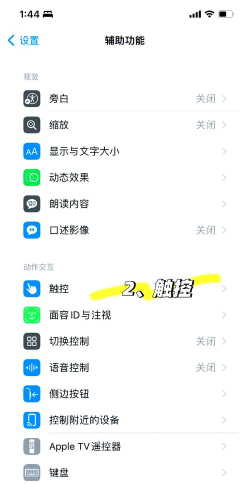
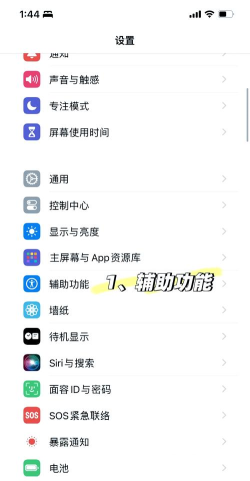
如果你觉得,按物理键不方便,或者,你的按键,偶尔不太灵,那么,你可以试试,这个虚拟按钮,打开设置,找到辅助功能,点进去,选择触控,然后,开启辅助触控,这时,屏幕上,会出现一个小圆点,你点一下它,就会弹出菜单,里面有个设备选项,再点进去,就能看到锁定屏幕,点一下,屏幕就锁上了。
然后是自动锁屏法
有时候,你什么也不用做,屏幕自己,就会锁上,这是因为,iPhone有自动锁屏功能,你可以在,设置里面,找到显示与亮度,点进去,就能看到,自动锁定选项,这里,你可以设置时间,比如,30秒,或者1分钟,设置好后,只要手机,静止不动,到了时间,它就会,自动熄屏锁住,非常省心。
最后是快捷指令法
这个方法,稍微高级一点,但用起来,也很酷,你可以利用,快捷指令App,创建一个,锁屏的快捷指令,然后,把它添加到,主屏幕,或者,小组件上,以后,想锁屏时,点一下这个图标,就行了,甚至,你还可以,设置敲击手机背面,来触发锁屏,这些玩法,能让你的操作,变得更个性。
给iPhone锁屏,方法真的很多,你可以,按侧边按钮,可以用小圆点,也能等它自动锁,甚至,玩点新花样,选择哪种,全看你的习惯,和当时的情况,多试试,找到最适合你的,那种方式,用起来,就会特别顺手。






















