
你是不是也遇到过,表格打印出来,总是空着一大片,看起来特别别扭,浪费纸张不说,还显得不专业,其实,想让表格充满整页,方法并不复杂,关键在于几个简单的设置,今天,我们就来聊聊,怎么轻松搞定这件事。
先看页面设置
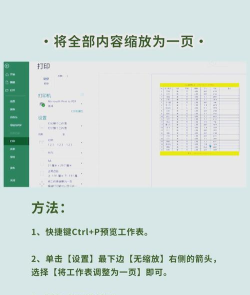
打印前,第一步要调整页面,打开打印预览,看看表格的布局,如果发现四周留白太多,别急着打印,回到页面布局选项里,找到页边距设置,把上下左右的数值,适当调小一些,但要注意,别调得太小,否则内容可能被裁掉,特别是底部,要留出放页码的空间。
再看缩放调整
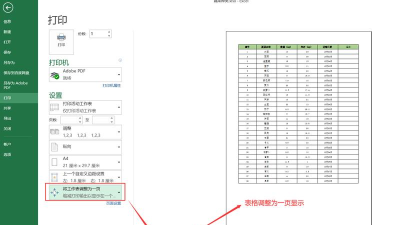
页边距调好后,如果表格还是没占满,那就试试缩放功能,在打印设置里,有个缩放选项,你可以选择,将工作表调整为一页,这个功能很智能,它会自动压缩内容,让所有列和行,都挤进一页里,不过,字可能会变小,阅读起来有点费劲,所以,要权衡清晰度和完整性。
然后调整列宽行高
有时候,问题出在表格本身,列与列之间太宽,或者行太高,都会导致页面浪费,你可以手动调整一下,选中所有列,双击列标之间的分隔线,让它自动适应内容宽度,行高也是同样的道理,调整后,表格会更紧凑,自然就能更好地利用页面空间了。
最后是打印区域
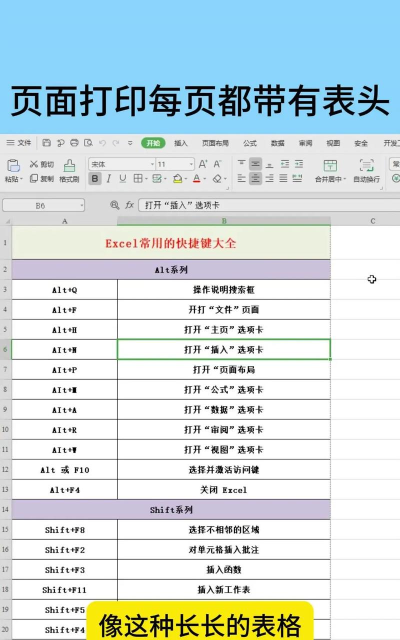
确保你打印的,只是需要的部分,如果表格周围,有很多空白单元格,系统也会把它们算进去,这样,有效区域就变小了,在打印之前,先选定你的数据区域,然后设置打印区域,告诉打印机,只打这一块,这样,它就会专注于,填满你选定的范围。
想让表格充满整页,多试几次页面设置,灵活运用缩放,再调整好表格本身,基本就能解决了,打印前务必预览,确认效果满意再操作,这样既省纸,又美观。






















