
你是不是也遇到过,表格太小了,看不清,想放大表格,其实很简单,我们一起来看,打开你的表格文件,然后,找到右下角,那里有个滑块,拖动它,就能放大,也能缩小,很方便,当然,还有别的方法,我们接着聊。
先看调整显示比例
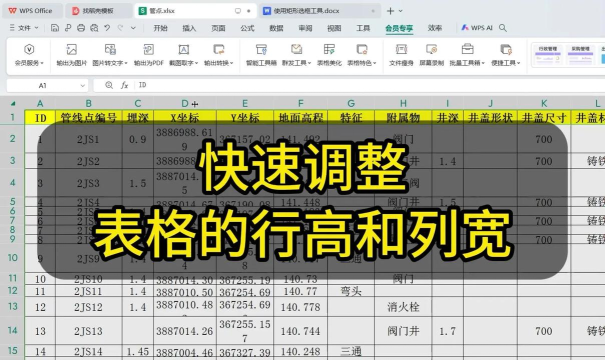
最直接的方法,就是调整显示比例,在软件界面的右下角,通常有个百分比,旁边有个滑块,你向左拖动,表格就变小了,你向右拖动,表格就变大了,这样,字和格子都清楚了,特别适合看细节,比如核对数字,或者看很多内容,这个方法,几乎所有表格软件都支持,比如Excel,或者WPS,操作都一样,非常直观。
再看缩放至选定区域
如果你只想放大,表格的某一部分,这个方法很好用,先用鼠标,选中你想放大的区域,然后,在菜单栏里,找到“视图”选项,接着,点击“缩放到选定区域”,这样,软件会自动,把选中的部分,放大到整个窗口,让你看得更仔细,检查完以后,再点一下,“100%”按钮,就能恢复原样,这个功能,在处理局部数据时,特别省时间。
然后是用快捷键
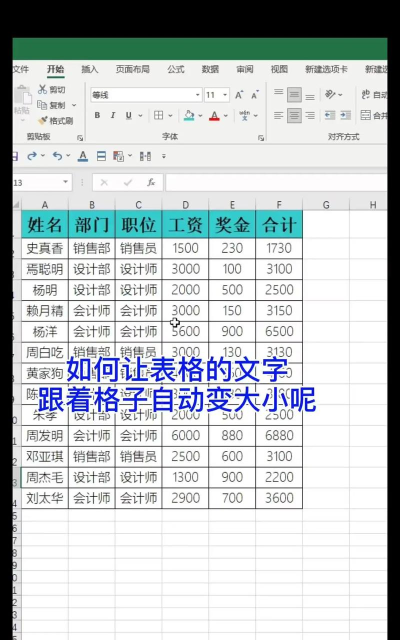
用键盘快捷键,速度最快,按住“Ctrl”键不松手,然后,滚动鼠标的滚轮,向上滚动,表格就放大了,向下滚动,表格就缩小了,你可以一边看,一边调,直到满意为止,这个操作,非常流畅,几乎不用看菜单,效率很高,另外,你还可以按,“Ctrl”加“+”号键,直接放大,按“Ctrl”加“-”号键,直接缩小,多试几次,就习惯了。
最后是调整列宽行高
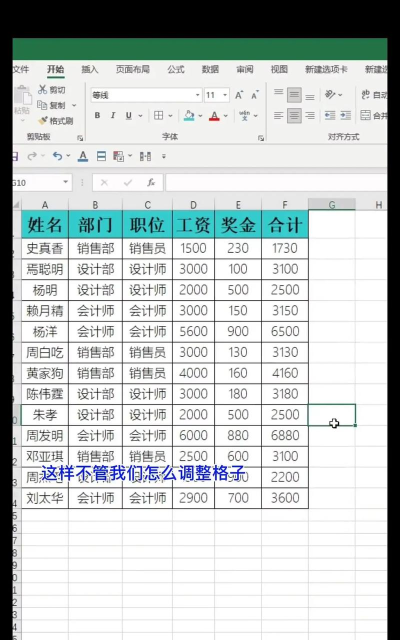
有时候,表格本身没放大,但内容挤在一起,这时,调整列宽和行高,效果更好,把鼠标光标,移到两列之间的线上,光标会变成,一个双箭头,然后,双击鼠标左键,这一列,会自动调整到,最合适的宽度,行高也是同理,移到行与行之间,双击就行,这样,单元格里的字,就能完全显示,不会只显示一半,看起来也舒服多了。
放大表格的方法,其实有很多种,你可以根据,不同的需要,选择最合适的那一个,试试看吧,找到你觉得,最顺手的方式。






















