
你是不是也遇到过,想截图却不知道按哪里,或者截完图找不到,其实,魅族截图很简单,今天,我们就来聊聊,魅族手机怎么截图,以及,你可能遇到的小麻烦。
先看截图方法
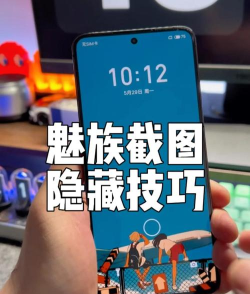
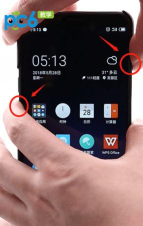
魅族截图,主要有三种方式,第一种,是组合键截图,同时按住,电源键和音量减键,听到咔嚓一声,就截图成功了,这个最常用,也最直接。
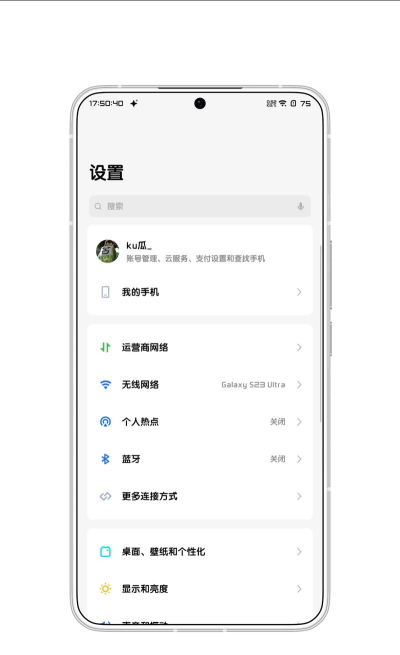
第二种,是手势截图,在设置里,找到辅助功能,然后,打开手势唤醒,开启三指下滑截图,这样,在任何界面,三指轻轻下滑,就能快速截图,很方便。
第三种,是悬浮球截图,打开悬浮球功能,点击悬浮球,选择截图工具,就能直接截图,还能进行,简单的编辑,比如裁剪和涂鸦。
再看截图保存位置
截图成功后,图片去哪了,别着急,它自动保存在,图库相册里,通常,会有一个,专门的截图相册,或者,在“所有照片”中,也能找到,最新的截图,一般排在最前面。
如果找不到,可以打开,手机自带的文件管理,然后,进入内部存储,找到“Pictures”文件夹,里面有个“Screenshots”,截图都在这里,这样找,更准确。
接着看截图常见问题
有时候,组合键没反应,可能是,按键接触不良,或者,系统短暂卡顿,重启一下手机,通常就能解决,如果还不行,检查一下,按键设置有没有被改动。
手势截图失灵,可能是,没有正确开启,或者,手势区域不灵敏,去设置里,重新开关一次,手势唤醒功能,一般就好了,记得,三指要同时接触屏幕。
截图模糊怎么办,这可能是,截图瞬间,屏幕内容在变化,或者,网络图片没加载完,尽量在,画面静止时截图,如果是游戏截图,可以试试,游戏内的录制功能。
最后看截图小技巧
截图后,可以立即编辑,在截图预览界面,点击编辑按钮,就能进行,裁剪、标注、打码等操作,编辑完,再保存或分享,一气呵成。
长截图功能,也很实用,在部分界面,截图后,预览图下方,会出现“长截图”选项,点击它,手机会自动,滚动屏幕并拼接,适合截取,聊天记录或网页。
想要更快捷,可以把截图,添加到快捷开关,下拉通知栏,编辑快捷开关,把截图图标放进去,以后,下拉一点,就能截图了,非常省事。
魅族截图不难,多试几次就熟了,关键是要知道,每种方法怎么用,以及,出了问题怎么找,希望这些小经验,能帮到你。






















