
你是不是觉得,桌面图标太大了,看着有点挤,其实,调整图标大小很简单,今天,我们就来聊聊,怎么让桌面更清爽,我们要明白,图标大小可以改,而且方法不止一种。
先看图标大小怎么调

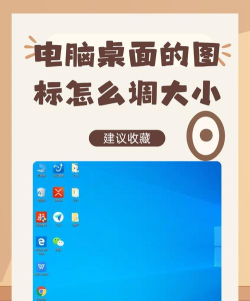
最常用的方法,就是右键桌面空白处,然后,找到查看选项,点开它,你会看到,有大图标中等图标小图标,三个选项,直接选小图标,桌面立刻变整齐,当然,如果你用的是,Windows 10或11系统,还有更灵活的办法,按住键盘上的Ctrl键,同时滚动鼠标滚轮,向前滚图标变小,向后滚图标变大,这个办法很直观,你可以随时调整,直到满意为止。
再看显示设置调整
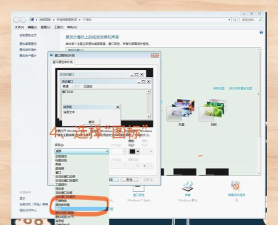
有时候,图标大小问题,可能和分辨率有关,所以,我们还要检查,显示设置是否合适,右键桌面空白处,选择显示设置,进入系统菜单,然后,找到缩放与布局,看看缩放比例,是不是设得太高了,如果比例是125%,或150%,图标自然会变大,把它调回100%,图标就恢复正常大小,不过,调整前要想好,因为比例变小后,所有内容都会缩小,包括文字和窗口。
接着是清理桌面图标
图标看起来很大,也可能是因为,桌面图标太多了,东西一多,就显得杂乱,所以,定期整理桌面,也很重要,你可以把,不常用的软件快捷方式,移到一个文件夹里,或者,直接删除掉,只留下最常用的,几个图标就行,桌面干净了,视觉上就舒服了,操作起来也方便,不会找不到东西。
最后是高级调整方法
如果以上方法,你觉得还不够,可以试试,调整图标间距,这需要修改,注册表或系统参数,不过,操作要谨慎,因为改错了,可能影响系统,一般用户不建议,轻易尝试这个方法,对于大多数人来说,用前面几种办法,已经完全足够了。
缩小桌面图标,方法其实挺多的,从最简单的右键菜单,到调整显示设置,再到整理桌面,一步步来就行,关键是要找到,最适合自己的那种,让电脑用起来,更顺手更舒心。






















