
你是不是也遇到过,屏幕显示总是不对劲,图片模糊,文字发虚,这时候,你可能需要看看分辨率,怎么查看分辨率呢,其实方法很简单,今天就来聊聊,几个常用的查看方式。
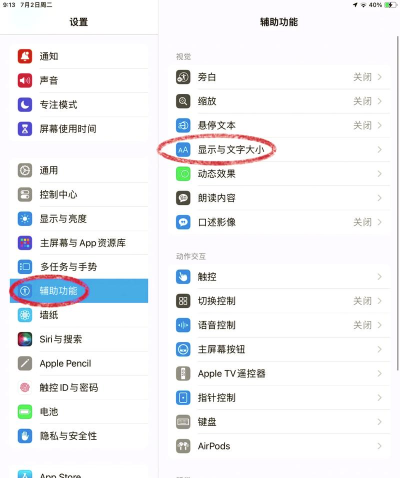
先看系统设置里找最直接的方法,就是打开系统设置,在Windows电脑上,你可以右键点击桌面空白处,然后选择显示设置,进去之后,就能看到分辨率选项了,这里会显示当前设置,比如1920x1080,你也可以在这里直接调整,换成其他选项试试,在Mac电脑上,操作也类似,点击苹果菜单,进入系统偏好设置,然后选择显示器,这里同样会列出,所有可用的分辨率,让你一目了然。
再看显卡控制面板如果你用的是独立显卡,比如NVIDIA或AMD,那么显卡控制面板,也能查看分辨率,通常,你可以在桌面右键菜单里,找到NVIDIA控制面板,或者AMD Radeon设置,打开之后,找到显示菜单,里面就有更改分辨率,这个面板提供的信息,有时会更详细,比如刷新率,色彩深度等等,对于游戏玩家,或者专业用户,这里调整更精准。
接着用命令行查询对于喜欢折腾的朋友,命令行也是个好工具,在Windows系统里,你可以按Win+R,然后输入cmd打开,接着输入一条命令,比如wmic desktopmonitor get screenheight, screenwidth,回车之后,就会返回,当前屏幕的高度和宽度,也就是分辨率了,在Mac或Linux上,也有相应的终端命令,虽然看起来有点技术,但用熟了很快捷。
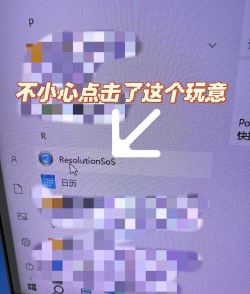
最后借助第三方软件如果以上方法,你觉得都不够直观,还可以用第三方软件,这类工具很多,比如AIDA64,HWiNFO等等,它们不仅能看分辨率,还能显示,详细的硬件信息,安装运行之后,在显示设备相关页面,就能轻松找到,当前的分辨率数据,而且通常还会显示,显示器型号,支持的最大分辨率等等。
查看分辨率的方法,其实有很多种,从系统自带设置,到显卡面板,再到命令行,甚至第三方工具,你可以根据习惯,选择最顺手的那一个,调整分辨率时,记得选推荐值,这样显示效果最好,如果换了新显示器,别忘了检查一下,确保设置正确,这样用起来才舒服。






















