
想用ai软件裁剪图片,却不知从何下手,别担心,其实很简单,今天就来聊聊,具体怎么操作,以及有哪些实用技巧。
先看第一步,打开软件导入图片。
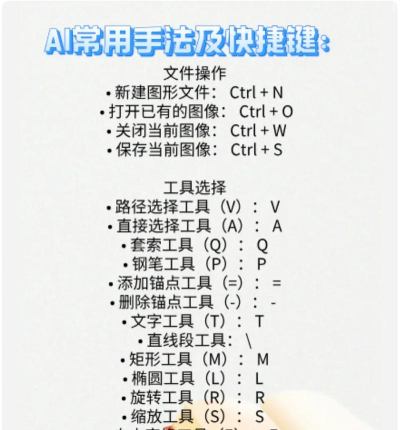
你得打开ai软件,然后找到文件菜单,点击导入或打开,选择你要裁剪的图片,图片就出现在画板上了,接着,找到左侧工具栏,那里有各种工具,裁剪工具通常藏在这里,或者,在对象菜单里也能找到。
再看第二步,选择并调整裁剪区域。
选中裁剪工具后,鼠标会变成十字形,这时,在图片上拖动,就能框出裁剪范围,框出的区域会高亮显示,框外部分则会变暗,你可以拖动边框的手柄,自由调整大小,如果位置不对,还能按住鼠标拖动,移动整个选框。
接着看第三步,确认裁剪并保存。
调整好选框后,直接按回车键,或者,双击选框内部,图片就裁剪完成了,这时,框外的部分就被去掉了,只留下选中的区域,别忘了保存文件,点击文件菜单,选择导出或存储为,选好格式和路径,就大功告成了。
最后看第四步,处理常见问题与技巧。
有时裁剪后,图片尺寸不对,这时,可以检查画板设置,或者,使用画板工具重新调整,如果想保持比例,可以在拖动时按住shift键,这样,长宽就会等比例缩放,另外,裁剪前最好复制一层,这样,即使失误了,也有备份可以修改。
按照这些步骤来,你就能轻松裁剪图片了,多练习几次,就会越来越熟练。






















