
电脑出问题了,想升级硬件,却不知道主板型号,这太常见了,别急,其实查主板型号很简单,方法有好几种,今天就来聊聊,怎么快速找到它。
先看第一招,系统信息直接查
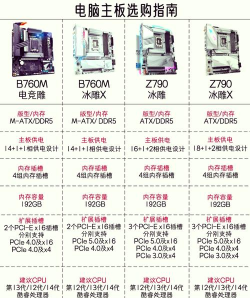
这个方法最方便,不用拆机箱,按下键盘上的Win键,然后,再按一下R键,这时会弹出运行窗口,接着,在里面输入“msinfo32”,敲一下回车键,系统信息窗口就打开了,在这里,找到“系统摘要”,往下看,就能看到“主板制造商”,以及“主板产品”,这两个信息,就是你的主板型号了,不过,有些老主板,这里可能显示不全。
再看第二招,命令提示符来帮忙
如果上一个方法不行,那就试试命令,同样,先打开运行窗口,输入“cmd”,然后回车,打开命令提示符,接着,输入这行命令:“wmic baseboard get product,Manufacturer,version,serialnumber”,输完后,再按回车,屏幕上就会显示,主板制造商和产品型号,这个命令很强大,信息比较准。
第三招,借助第三方小工具
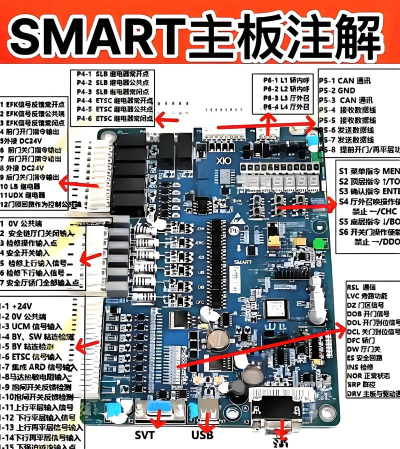
觉得命令太麻烦,那就用软件吧,比如CPU-Z,它很小巧,而且是免费的,下载安装后,打开它,找到“主板”这个标签页,点进去,就能看到所有信息,主板的型号、芯片组,甚至BIOS版本,都写得清清楚楚,这类工具很多,像AIDA64也可以,看个人喜欢哪个。
最后一招,打开机箱直接看
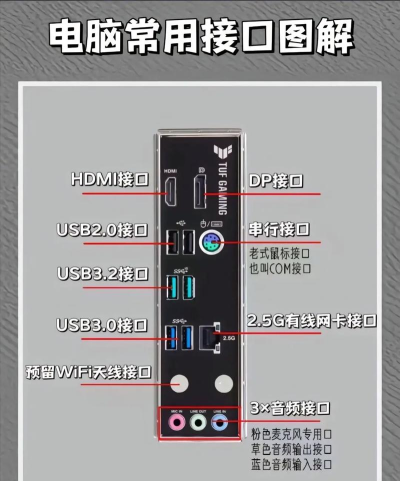
这是最直接的方法,但需要动手,确保电脑断电,然后,打开机箱侧板,在主板上找一找,通常,型号会印在,PCI-E插槽旁边,或者内存槽附近,字可能有点小,仔细看就能找到,如果找不到,也可以看看,主板包装盒或说明书,上面肯定有。
查主板型号不难,从软件到硬件,方法有好几种,你可以挑最顺手的试试,搞清楚型号后,无论是找驱动,还是升级配件,都会方便很多。






















