
想给头像换个圆形造型吗,其实操作很简单,今天就来聊聊,怎么裁剪圆形图片,无论你是手机用户,还是电脑玩家,都能找到适合的方法,跟着步骤走,几分钟就能搞定。
先看手机怎么操作
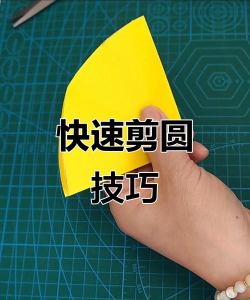
现在手机功能很强大,很多自带相册,就有编辑工具,你打开照片后,点编辑按钮,然后找裁剪功能,有些会直接显示,圆形或形状选项,如果没找到圆形,别着急,试试第三方软件,比如美图秀秀,或者Canva,这些应用里,形状裁剪是基础功能,选中圆形模板后,可以拖动调整,圈出想要的部分,最后保存就行,特别方便。
再看电脑常用软件
电脑上处理图片,选择就更多了,最常用的可能是,Photoshop这款软件,打开图片后,用椭圆选框工具,按住Shift键拖动,就能画出正圆,然后反选删除,或者添加蒙版,就能得到圆形图,如果觉得PS复杂,可以用在线工具,比如Photopea网站,它功能类似PS,但完全免费,操作界面也很像,容易上手,还有更简单的,像Windows自带的,画图3D工具,也能导入图片,进行形状裁剪。
注意保持图片清晰
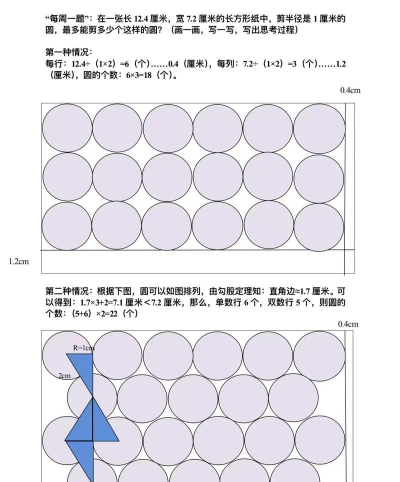
裁剪圆形图片时,有个细节要注意,那就是图片质量,如果你裁剪后,发现边缘模糊,那可能是原图太小,或者裁剪工具,自动压缩了画质,建议在操作前,先备份原图,然后选择输出时,看看有没有,高质量保存选项,通常选最高质量,或者PNG格式,能保留透明背景,这样圆形更干净,不会带白边。
灵活应用各种场景
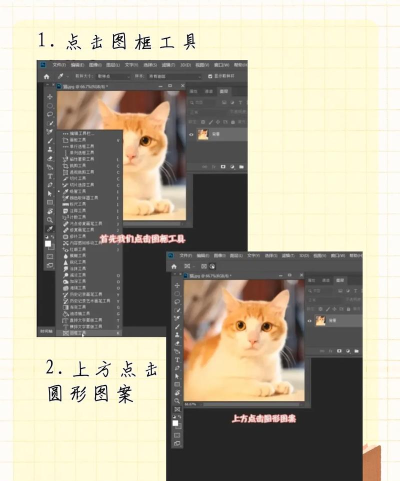
知道怎么裁剪后,就能用起来了,比如做社交媒体头像,圆形显得更亲切,或者设计海报时,用圆形突出人物,甚至做产品展示,圆形框住主体,视觉更聚焦,你可以多试试,不同风格图片,看看圆形效果,其实裁剪不难,关键是多动手,熟悉工具特性。
裁剪圆形图片,现在工具很多,手机电脑都行,关键选对方法,然后注意画质,多练习几次,你就能熟练了,赶紧试试看吧。






















