
你是不是也遇到过,电脑屏幕上的字太小,看得眼睛疼,或者图片太小,细节看不清,其实,放大电脑屏幕,方法很简单,而且有好几种,今天,我就来跟你聊聊,怎么轻松搞定这件事。
先看系统自带缩放
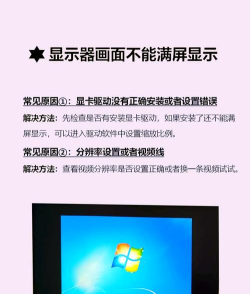
最方便的方法,就是调整系统缩放,在Windows系统里,你右键点击桌面,然后选择显示设置,接着,你就能看到缩放与布局,这里有个下拉菜单,你可以选择125%,或者150%,甚至更大,这样,整个系统的界面,包括文字和图标,都会一起变大,看起来就舒服多了。
再看浏览器页面放大
如果你只想放大网页,那更简单,在浏览器里,按住Ctrl键,然后滚动鼠标滚轮,向上滚动是放大,向下滚动是缩小,或者,你也可以直接按Ctrl和加号键,来放大页面,按Ctrl和减号键,来缩小页面,这个方法,特别适合临时查看,某个网页上的小字。
然后,调整特定应用显示
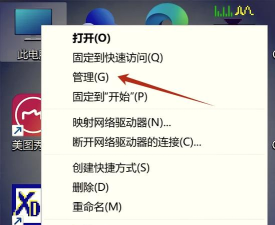
另外,有些软件本身,也支持调整显示比例,比如一些办公软件,或者看图软件,你可以在软件的设置里,找到显示或视图选项,然后调整缩放比例,这样,就能只放大这个软件,里面的内容,而不会影响,其他窗口的大小,用起来很灵活。
考虑显示器设置
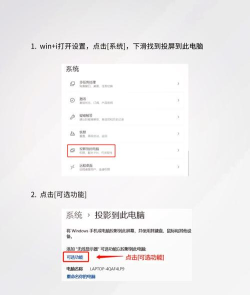
当然,如果你的显示器,支持物理调整,那也可以试试,在显示器的菜单里,找到画面尺寸,或者宽高比设置,有些显示器,可以一键放大画面,不过,这个方法可能会,让画面有点模糊,所以,一般作为备用方案。
放大屏幕并不难,你可以根据需求,选择合适的方法,系统缩放最省事,浏览器放大最快捷,软件内调整最精准,多试试看,找到最适合你的,那种方式就好。






















