
你是不是也遇到过这种情况,正在浏览网页,或者处理文档,突然有人走过来,想快速隐藏当前窗口,手忙脚乱地点来点去,感觉很麻烦,其实,电脑系统早就想到了这一点,所以,设计了一键切换桌面的功能,这个功能非常实用,能让你瞬间回到桌面,保护隐私,或者快速找到桌面文件,今天,我们就来聊聊,怎么实现这个操作。
先看不同系统的方法
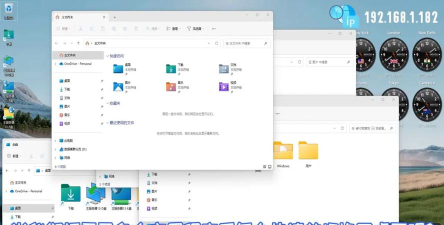
我们得知道,不同的操作系统,方法可能不一样,最常见的是Windows系统,如果你用的是Windows,那么恭喜你,方法最简单,你只需要按下键盘上的一个组合键,就能立刻切换到桌面,这个组合键就是“Win键”加上“D键”,同时按下它们,所有窗口都会最小化,桌面就露出来了,再按一次,窗口又会恢复原样,非常方便。
再看Mac系统的操作
如果你用的是苹果的Mac电脑,方法也很简单,但按键不同,Mac系统有一个叫“Mission Control”的功能,你可以通过快捷键来触发,具体的快捷键是“F11”键,或者“Fn”加上“F11”键,这取决于你的键盘设置,按下之后,所有窗口会向四周散开,直接显示桌面,同样,再按一次就能恢复。
然后,了解其他快捷方式

除了键盘快捷键,还有其他方法可以实现,比如,在Windows任务栏的最右边,有一个小小的竖条矩形,点击它,也能一键显示桌面,这个按钮很隐蔽,但用起来很方便,鼠标一点就行,另外,有些鼠标有额外的功能键,你可以自定义,把它设置成“显示桌面”的功能,这样,按一下鼠标侧键,效果也是一样的。
掌握自定义设置技巧
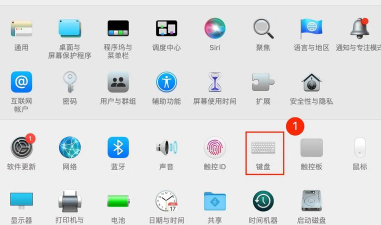
如果你觉得默认的快捷键不好记,或者想换一个,其实是可以自定义的,在Windows系统里,你可以通过创建快捷方式,并指定新的快捷键,来实现这个功能,虽然步骤稍微多几步,但设置一次,以后用起来就顺手了,对于追求效率的朋友来说,花几分钟设置一下,很值得。
一键切换到桌面,是个小技巧,却能解决大麻烦,无论你是想快速隐藏窗口,还是想整理桌面图标,这个方法都能帮到你,记住这几个简单的按键,或者设置成你习惯的方式,操作电脑时,就能更从容,更高效了。






















