
想截取网页内容吗,很多人会问,火狐浏览器如何截屏,其实,方法很简单,今天,我们就来聊聊,两种最常用的方法,跟着步骤做,你也能轻松搞定。
先看第一种方法,使用自带工具
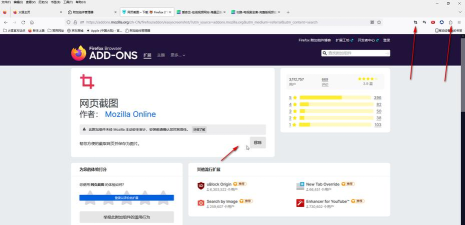
火狐浏览器本身,就内置了截屏功能,你只需打开浏览器,然后,找到右上角菜单,点击那个三条横线,接着,在下拉菜单里,找到“截图”选项,点击它,就可以了,这时,整个页面会变暗,屏幕左侧,会出现一个工具栏,你可以选择,截取整个页面,或者,只截取可见部分,甚至,还能自由框选区域,选好后,点击“保存”按钮,图片就下载了,非常方便。
再看第二种方法,用快捷键操作
如果你觉得,点菜单太麻烦,那么,快捷键更快捷,在火狐浏览器里,按下组合键,Shift加F2,就能直接启动,截图工具了,这个方式,一步到位,不用去找菜单,同样地,页面会变暗,出现选择工具,你可以自由选择,需要截取的范围,然后保存,或者复制,另外,你还可以,自定义快捷键,打开设置页面,搜索“截图”,就能找到选项,设置你习惯的按键。
截图后怎么处理
截完图之后,你可能会想,怎么编辑或分享呢,火狐的截图工具,其实挺贴心的,保存前,你可以直接,在图片上画线,或者,添加文字注释,甚至,打上马赛克,保护隐私信息,这些功能,都在左侧工具栏里,一目了然,处理完后,你可以选择,保存到电脑,或者,直接复制到剪贴板,然后,粘贴到聊天窗口,或者文档里,非常方便快捷。
常见问题与技巧
有时候,你会遇到,截图工具没反应,别着急,先检查一下,浏览器是否最新,旧版本可能,不支持这功能,更新到最新版,通常就解决了,还有,某些网页元素,比如浮动广告,可能会干扰,你可以尝试,滚动一下页面,或者,先关闭弹窗,再截图,另外,如果想截取,长网页的全部内容,记得选“截取整个页面”,它会自动滚动,并拼接成一张图。
火狐截屏不难,自带工具就够用,快捷键更省事,截完后还能简单编辑,多试几次就熟了。






















