
你玩游戏时,画面会卡顿吗,或者,有没有感觉,画面有点撕裂呢,其实,这可能和刷新率有关,今天,我们就来聊聊,如何更改显示器刷新率,这个操作很简单,但效果却很明显。
先看刷新率是什么
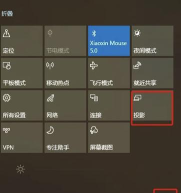
简单来说,刷新率就是,屏幕每秒刷新的次数,比如60Hz,就是每秒刷新60次,刷新率越高,画面就越流畅,特别是在游戏中,高刷新率能带来,更顺滑的视觉体验,所以,很多玩家都会,追求更高的刷新率。
再看检查硬件支持
不过,在更改之前,你得先确认,你的显示器支持吗,还有,你的显卡支持吗,你可以查看,显示器的说明书,或者,去官网查参数,通常,显示器会标注,它的最高刷新率,比如144Hz或更高,同时,确保你的显卡,和连接线也支持,比如,用DP线通常,比HDMI线更好。
然后看Windows系统设置
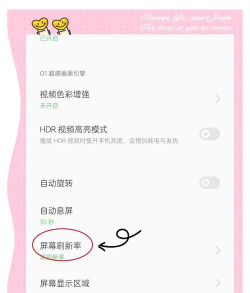
在Windows系统里,更改刷新率很方便,在桌面空白处,右键点击鼠标,选择“显示设置”,然后,往下滑动,找到“高级显示设置”,接着,点击“显示器1的,显示适配器属性”,在新窗口里,选择“监视器”选项卡,这里,你就能看到,屏幕刷新率的下拉菜单,选择你想要的,比如144Hz,最后点击应用,再点击确定就行。
最后看显卡控制面板
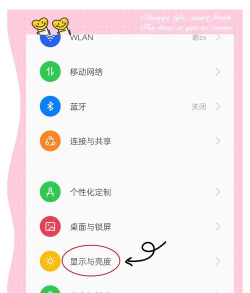
除了系统设置,你还可以通过,显卡控制面板调整,如果你是N卡,就打开NVIDIA控制面板,在左侧菜单里,找到“更改分辨率”,在右侧,你就能设置刷新率,A卡用户也类似,打开AMD软件,找到显示设置,同样可以调整,这里的好处是,选项可能更丰富。
更改刷新率不难,关键是要确认,硬件是否支持,然后,在系统或显卡面板,找到对应选项,调整一下就好,高刷新率确实,能提升使用感受,特别是玩游戏,或者看高速画面时,效果会更明显,你可以试试看。






















