
任务栏突然不见了,这让人很着急,桌面空荡荡的,操作也不方便,其实,找回任务栏很简单,我们一步步来,先别急着重启电脑。
先看任务栏是否被隐藏
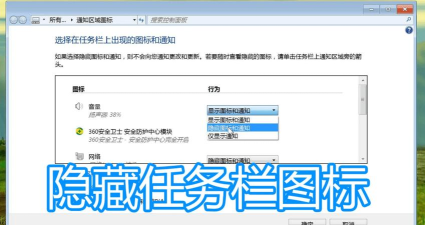
最常见的情况,是任务栏被自动隐藏了,你只需把鼠标,移到屏幕最下方,如果任务栏弹出来了,那就说明,它只是被隐藏了,要取消隐藏,也很简单,在任务栏空白处,右键点击一下,选择“任务栏设置”,然后找到“自动隐藏任务栏”,把这个选项关掉,任务栏就会,一直显示在桌面上了。
检查任务栏的位置
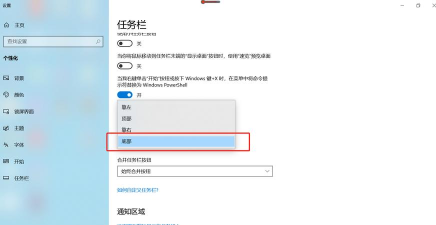
有时候,任务栏没丢,只是跑偏了,它可能跑到了,屏幕的左侧,或者右侧,甚至顶部,你沿着屏幕四个边,慢慢移动鼠标,看看光标,会不会变成双箭头,如果变了,就按住鼠标左键,把任务栏拖回来,拖到屏幕底部,松开鼠标就行,这样它就归位了。
重启资源管理器试试
如果上面方法没用,可能是,系统进程卡住了,我们可以重启一下,Windows资源管理器,同时按下,Ctrl+Shift+Esc键,打开任务管理器,在“进程”选项卡里,找到“Windows资源管理器”,右键点击它,选择“重新启动”,稍等几秒钟,桌面会刷新,任务栏通常,就回来了。
创建新的任务栏进程
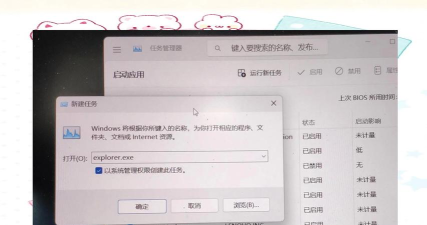
重启资源管理器,也没用的话,我们还可以,手动新建进程,同样打开任务管理器,点击左上角的“文件”,选择“运行新任务”,在弹出的窗口里,输入“explorer.exe”,然后勾选下方,“以系统管理权限”,创建此任务,最后点击“确定”,这样就能,强制启动任务栏了。
任务栏消失,先别慌,按顺序试试,这些方法,基本都能解决,如果还不行,再考虑,系统还原或修复。






















