
你是不是经常遇到,图片尺寸不合适,想用PS调整大小,却不知道从哪下手,其实,调整图片大小,是PS里最基础的操作,今天,我们就来聊聊,PS怎么调整大小,让你快速上手。
先看图像大小调整
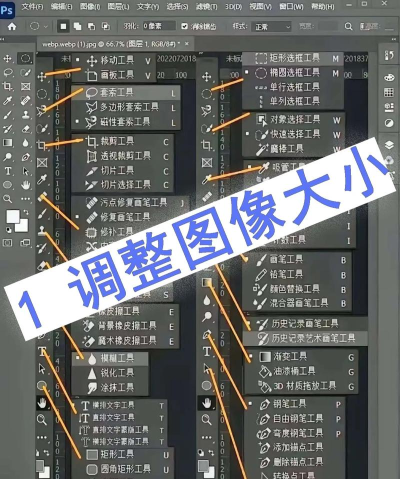
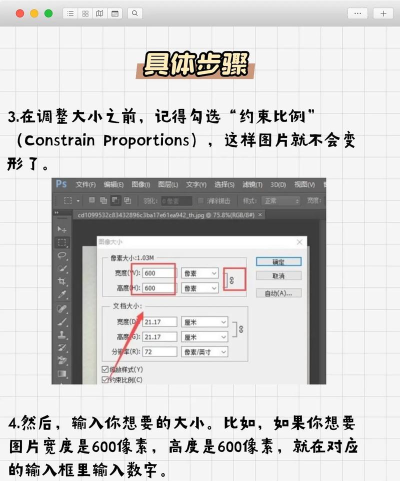
打开PS软件后,导入你的图片,然后,在菜单栏里,找到“图像”选项,点击它,接着,选择“图像大小”,这个功能,最常用,也最直接,在这里,你可以看到,图片当前的宽度和高度,还有分辨率,修改这些数值,图片就会跟着变化,记得勾选“约束比例”,这样,图片才不会变形,调整好后,点击确定,就可以了。
再看画布大小调整
有时候,你不想改变图片本身,只想扩大或缩小,图片周围的画布区域,这时,就要用到“画布大小”,同样在“图像”菜单下,找到它,点击进入,你可以设置,新的画布宽度和高度,还能选择,扩展画布的方向和颜色,比如,你想给图片加个白边,就可以用这个功能,非常方便。
变换工具怎么用
除了整体调整,你可能还需要,自由变换某个图层,选中要调整的图层,按快捷键Ctrl+T,或者,在编辑菜单里,找到“自由变换”,这时,图层周围,会出现控制框,拖动控制点,就能缩放,按住Shift键,可以等比例缩放,旋转也很简单,鼠标移到框外,变成弧形箭头,就能旋转了,调整满意后,按回车确认。
保存时注意什么
调整完大小后,别忘了保存,如果你需要,保留图层信息,方便以后修改,就保存为PSD格式,如果只是,用于网络分享或打印,可以另存为JPG或PNG,保存时,注意检查,图片质量和文件大小,确保清晰度,符合你的需求。
PS调整大小,并不复杂,多练习几次,就能熟练掌握,关键是要,根据实际需要,选择合适的方法,希望这些小技巧,能帮到你。






















