
你是不是也遇到过,想保存天猫商品页面,却不知道该怎么截图,其实,截图方法很简单,今天就来聊聊,怎么快速搞定它。
1、电脑端截图方法
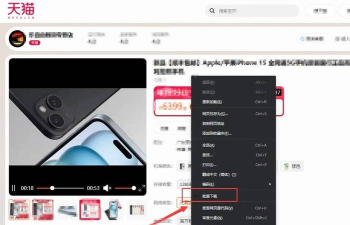
电脑上截图,其实很方便,你可以用键盘快捷键,按住“PrtSc”键,就能截取全屏,然后,打开画图工具,粘贴保存就行,如果你只想截取当前窗口,可以试试“Alt + PrtSc”,这样更精准,当然,你也可以用微信或QQ,它们的截图工具也很好用,按“Ctrl + Alt + A”,就能自由选择区域,保存到电脑里。
2、手机端截图操作
用手机逛天猫,截图就更简单了,大部分安卓手机,同时按住“音量减”和“电源键”,就能快速截图,苹果手机呢,同时按“侧边键”和“音量加键”,也能轻松完成,截图后,图片会自动保存,你可以在相册里找到它,有些手机还支持手势截图,比如三指下滑,用起来更顺手。
3、长页面怎么处理
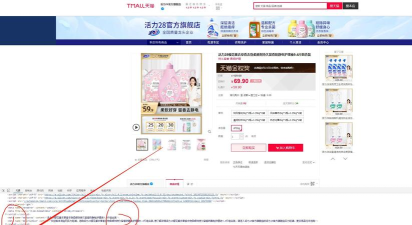
遇到商品详情页很长,一屏截不完怎么办,别担心,有办法解决,很多手机自带“长截图”功能,截图后选择“滚动截图”,就能连续截取,电脑上可以用浏览器插件,比如“Fireshot”,它能截取整个网页,然后保存为一张图,这样信息就完整了,查看起来也方便。
4、截图后如何管理
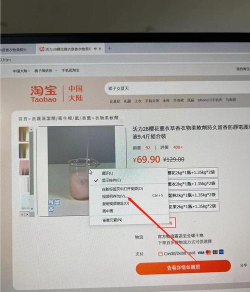
截图多了,管理也很重要,建议你建个相册,专门放商品截图,这样找起来快,不会弄混,给图片重命名,写上商品关键词,以后搜索更方便,重要的截图,可以备份到网盘,防止手机丢失,信息也没了,定期清理没用的截图,能让手机更流畅。
截图是个小技能,但用好了能省不少事,无论是电脑还是手机,都有对应的方法,长页面也不怕,总有工具能帮你,管理好这些图片,购物体验会更顺畅,希望这些方法,能真正帮到你。






















