
想换微信头像吗,其实很简单,很多人都会,但如果你是新手,可能有点懵,别急,跟着我来,几步就能搞定,让你的头像焕然一新。
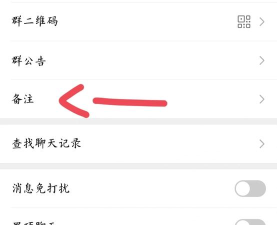
打开你的微信,找到右下角的“我”,点进去,就能看到你的头像了,就在最上面,很显眼,然后,轻轻点一下这个头像,会进入个人信息页面,这里,你就能看到“头像”选项了,接着,再点一下“头像”,微信会问你的,是从手机相册选,还是当场拍一张,看你喜欢哪种方式,选好照片后,可以调整一下大小和位置,让头像看起来更舒服,点右上角的“完成”,新头像就设置好了,是不是特别快。
1、从哪里进入修改页面改头像的第一步,就是找到入口,很多人一打开微信,不知道点哪里,其实,就在“我”这个页面,你的头像大图,本身就是入口,点它就行,不用到处找菜单,这个设计很直接,就是为了方便用户,点进去后,界面很清晰,就是个人信息,头像栏那里有个小箭头,提示你可以更改,所以,记住这个路径:我 -> 头像大图 -> 个人信息 -> 头像。
2、选择照片的来源选照片时,有两个选择,要么拍一张,要么从相册挑,如果现场拍,记得找个光线好的地方,表情自然点就好,如果从相册选,那就更方便了,提前准备好喜欢的图片,可以是风景,也可以是自拍,甚至宠物照也行,选的时候,注意图片要清晰,太模糊的头像,看起来会有点糊,影响观感,选好源文件,是成功的第一步。
3、如何裁剪与调整选好照片后,不是直接就能用的,通常需要裁剪,微信会提供一个方框,让你调整选取范围,你可以用手指拖动图片,也可以缩放,把最好看的部分,放到方框正中间,有些人喜欢大头照,那就把脸放中间,有些人喜欢意境,那就留点背景,调整时多试试,直到满意为止,这个步骤很关键,决定了头像的最终效果。
4、完成设置与查看调整好后,点“完成”按钮,系统就会上传并保存,稍等几秒钟,头像就换好了,你可以返回聊天列表,或者看看自己的资料页,确认一下新头像,有时候,因为网络问题,可能会延迟显示,别担心,刷新一下,或者退出重进,一般就能看到了,如果实在没变,可以重新操作一遍,整个过程,其实一分钟都不用。
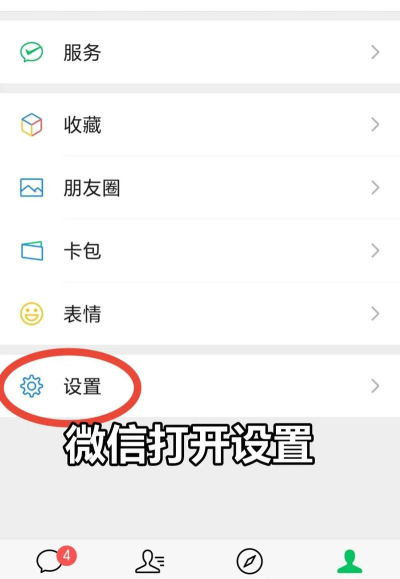
改微信头像,真的没什么难度,核心就是找到入口,选好图片,简单调整,然后确认,多操作几次,你就熟练了,以后想换就换,随时展现新心情,希望这个小指南,能帮到你。






















