
你是不是刚换了苹果手机,想截屏却找不到按键,或者你用了很久,但截屏方式总记不住,其实苹果手机截屏很简单,方法还不止一种,今天我们就来聊聊,苹果手机怎么截屏,让你轻松掌握这个实用功能。
先看物理按键截屏这是最经典的方法,同时按住两个键就行,具体是哪两个键呢,这要看你的手机型号,如果你的手机有Home键,比如iPhone 8或更早的机型,你需要同时按下,侧边按钮和Home键,听到咔嚓一声,屏幕一闪,截图就完成了,如果你的手机没有Home键,比如iPhone X及以后的全面屏机型,你需要同时按下,侧边按钮和音量加键,动作要快,要同时按下去,稍微练习一下,就能很熟练了。
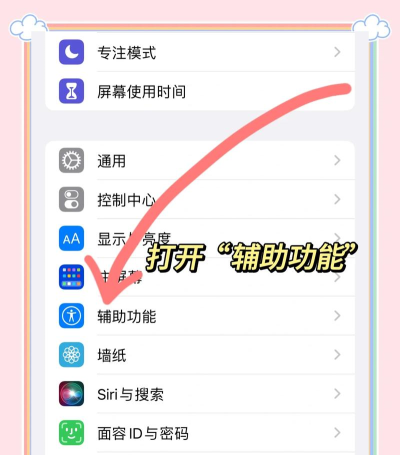
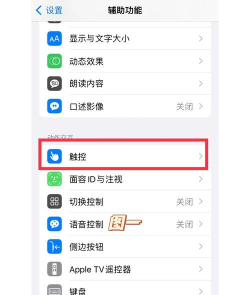
再看辅助触控截屏如果你觉得按键不方便,或者按键不太灵了,可以试试这个办法,这就是小白点功能,首先你需要打开它,进入手机的设置,找到辅助功能,点触控,然后开启辅助触控,屏幕上就会出现一个小圆点,点击这个小圆点,选择设备,再点更多,就能看到屏幕快照选项,点一下它,同样可以完成截屏,这个方法很适合,手指不太灵活的朋友。
然后是指尖敲击截屏这个功能非常酷,像变魔术一样,你只需要用手指,轻轻敲击手机背面两下,截图就自动生成了,不过这个功能需要先设置,打开手机的设置,找到辅助功能,点触控,拉到最下面,找到轻点背面,选择轻点两下,然后在弹出的菜单里,选中截屏,设置完成后,你就可以尽情敲击了,用指关节敲手机背面,注意别太用力哦。
最后是长截图怎么弄很多人想知道,苹果手机能长截图吗,当然可以,但需要一点小技巧,它不像安卓那样原生支持,你需要借助Safari浏览器,首先打开你想截的网页,用前面任一种方法截屏,截图预览会出现在左下角,别急着点完成,先点开这个预览图,你会看到顶部有整页选项,点一下它,屏幕右侧就会出现,整个网页的滚动预览,你可以调整范围,然后点完成,选择存储到文件,这样就能保存长图了。
苹果手机截屏不难,关键是多用几次就熟了,物理按键最直接,辅助触控很贴心,背面敲击超快捷,长截图靠浏览器,你可以根据习惯,选最适合自己的方式,下次想截屏时,就不会手忙脚乱了。






















