
你是不是也这样,手机截图时,只想截取一部分内容,却总是截下整个屏幕,然后还得费力去裁剪,其实,手机部分截图很简单,掌握几个小技巧,就能轻松搞定,今天,我们就来聊聊,手机如何部分截图,让你快速截取想要的内容。
先看部分截图的需求
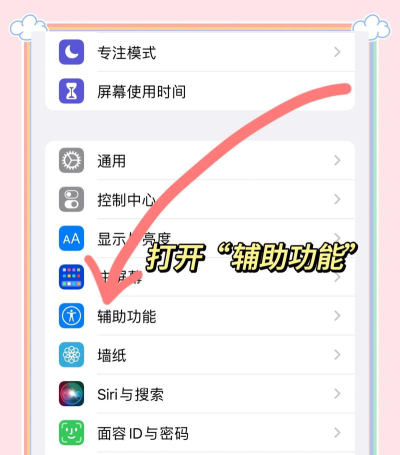
很多人截图时,都有特定需求,比如,只想截取聊天记录中的一句话,或者,只想保存网页上的一个图表,截取整个屏幕,再裁剪,步骤多,效率低,还容易误操作,所以,学会部分截图,能省下不少时间,操作也更精准。
再看不同手机的操作
不同品牌的手机,部分截图的方法,可能不太一样,但原理相通,基本都是,先触发截图功能,然后,选择区域进行截取,我们来看看,几种常见的方法。
1、手势与快捷键
这是最常用的方法,很多手机都支持,比如,同时按住电源键和音量减键,可以触发截图,然后,屏幕上会出现,一个可调整的选框,你可以拖动选框的边角,来调整截取范围,满意后,点击保存即可,有些手机还支持,三指下滑截图,触发后同样能,选择截取区域。
2、滚动截图与局部选择
有时候,你想截取的内容,比较长,一屏显示不完,这时,可以试试滚动截图,截取当前屏幕后,界面通常会提示,是否滚动截取,选择后,手机会自动,向下滚动并拼接,完成长截图后,你还可以,在编辑界面里,进行二次裁剪,只保留需要的部分。
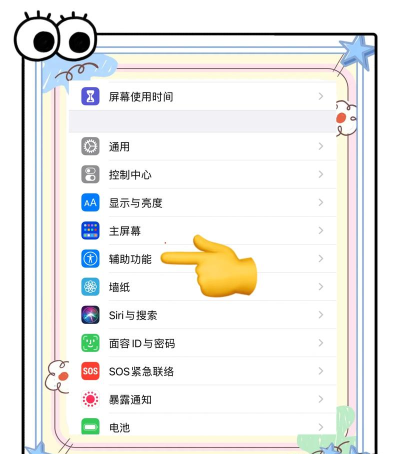
3、智能侧边栏与快捷工具
许多手机都有,智能侧边栏或悬浮球,里面集成了,截图工具,你可以从屏幕边缘,滑出侧边栏,点击“局部截图”图标,然后,直接在屏幕上,框选想要的范围,这个方法,非常直观,而且速度很快,适合需要,频繁截图的场景。
4、语音助手与自定义指令
如果你习惯,使用语音助手,也可以让它帮忙,比如,对手机说“小爱同学,截取屏幕一部分”,助手会引导你,进行后续操作,虽然步骤稍多,但解放了双手,也是一种选择,一些手机支持,自定义手势,你可以设置,画个字母就截图,非常方便。
部分截图的编辑与分享
截取到部分画面后,通常还可以,直接进行编辑,比如,添加文字、马赛克、或箭头标注,编辑完成后,一键就能分享,到微信或QQ,省去了,保存再打开的麻烦,这个流程,非常流畅,能提升工作效率。
需要注意的小细节
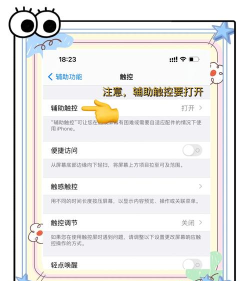
部分截图时,有几点要注意,确保选框,框住了全部目标,别漏掉边缘,注意截图的分辨率,局部裁剪后,画质要清晰,记得及时整理,别让相册里,堆满杂乱截图,定期清理一下,很有必要。
手机部分截图,并不复杂,多试试手势,和快捷工具,找到最适合,自己的方法,以后截图时,就能又快又准,轻松捕捉,每一个精彩瞬间。






















