
前言上网时,页面太大怎么办,别着急,其实很简单,今天就来聊聊,如何快速缩小页面,无论你是想,看清更多内容,还是适配屏幕,掌握这几个方法,就能轻松搞定。
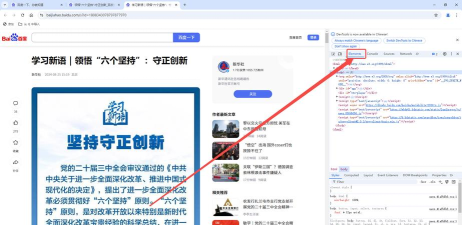
1、使用浏览器缩放功能最直接的方法,就是浏览器缩放,几乎所有浏览器,都支持这个功能,操作起来,也非常方便,你可以用快捷键,比如按住Ctrl键,同时滚动鼠标滚轮,向上滚动是放大,向下则是缩小,当然,你也可以,在浏览器设置里,找到缩放选项,手动调整百分比,比如调到90%,或者80%,页面就变小了,这样看网页,视野会更开阔,特别适合,浏览宽幅表格,或者长篇文章,这个方法,几乎通用,所以推荐你,首先尝试。
2、调整系统显示设置如果觉得,整个屏幕显示都大,那可能是,系统设置问题,这时候,你需要调整,显示比例设置,以Windows系统为例,右键点击桌面,选择显示设置,然后找到,缩放与布局,在这里,你可以调整,文本和应用的大小,通常有100%,125%等选项,选择较小的比例,比如100%,那么所有内容,包括网页,都会相应变小,不过要注意,调整后,有些软件界面,可能会模糊,所以需要,根据情况权衡,如果是Mac系统,可以在,系统偏好设置里,找到显示器选项,然后调整分辨率,选择更高的分辨率,显示内容自然更小,更清晰。
3、利用网页自身功能另外,很多网站本身,也提供了缩放功能,尤其是一些,在线文档或地图,比如PDF阅读器,或者谷歌地图,在网页工具栏里,常常能找到,放大镜图标,旁边有加减号,点击减号,页面就会缩小,这个功能,非常专一,只影响当前网页,不会改变,其他窗口的显示,所以非常灵活,另外,有些网站设计时,就考虑了响应式,当你缩小浏览器窗口,页面布局,会自动调整,内容也会适应,变得更紧凑,这虽然不是,直接缩放页面,但效果类似,都能让更多内容,显示在屏幕上。
4、安装辅助插件工具你还可以借助,一些浏览器插件,这些工具,能提供更强大的,缩放控制能力,比如,有些插件允许你,为特定网站,设置默认缩放级别,这样每次访问,它都会自动,调整到合适大小,非常省心,还有一些插件,可以一键缩放,甚至记忆你的习惯,安装方法很简单,打开浏览器,找到扩展商店,搜索“zoom”等关键词,然后选择评分高的,安装即可,不过要注意,插件别装太多,以免影响,浏览器速度,这是个进阶选择,如果你经常,需要精细控制,那么试试插件,会很方便。
页面缩小并不难,你可以用浏览器快捷键,也可以调整系统设置,或者利用网站自带功能,甚至安装辅助插件,选择哪种方法,就看你的具体需求,多试试,找到最适合自己的,浏览体验就会,大大提升。






















