
很多人都有这个烦恼,桌面软件太多,看着乱,有些软件,不想让别人看到,其实,隐藏桌面软件,方法挺多的,今天,咱们就聊聊这个。

1、系统自带功能最方便
看看系统自带功能,Windows系统里,右键点击软件图标,选择属性,在常规选项卡里,勾选隐藏,然后应用,这个软件就看不到了,想找回来,在文件夹选项里,设置显示隐藏文件,就能看到,这个方法很简单,适合临时隐藏。
Mac系统也类似,选中图标,按Command+I,打开简介窗口,在最下方,勾选隐藏,图标就会变暗,几乎看不见,想恢复,取消勾选就行,系统自带的方法,安全又稳定,不用担心出问题。
2、使用第三方工具更灵活
如果觉得系统功能不够用,可以试试第三方工具,这类工具很多,功能也更强,有些工具,能一键隐藏所有图标,有些能设置快捷键,按一下,桌面就干净了,再按一下,图标又回来了,非常方便。
选择工具时,要注意安全,从正规渠道下载,避免安装流氓软件,有些工具是免费的,基本功能够用,有些是付费的,功能更丰富,看个人需求选择,用工具隐藏,灵活性高,适合经常需要切换的人。
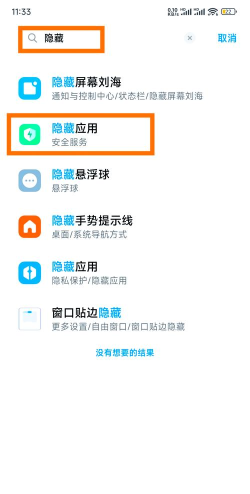
3、创建虚拟桌面来隔离
另一个思路,是创建虚拟桌面,现在Windows和Mac,都支持多桌面,你可以新建一个桌面,把不想让人看到的软件,都放在那个桌面上,平时用主桌面,需要时再切换过去。
这样操作,别人看你电脑,只会看到主桌面,很干净,虚拟桌面之间切换很快,用快捷键就行,比如Windows按Win+Tab,Mac按Control+左右箭头,这个方法,不用隐藏图标,而是物理隔离,也很有效。
4、更改图标和名称伪装
如果不想大动干戈,可以试试伪装,右键点击软件,选择重命名,改成一个普通的名字,比如把游戏改成“工作报告”,同时,可以更改图标,换成文件夹或文档的图标,这样一眼看去,根本认不出来。
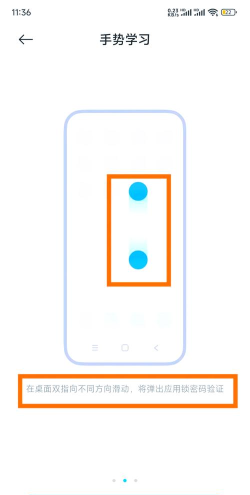
不过,这个方法要记住,自己改了啥,不然以后找不到了,伪装适合隐藏少数几个软件,太多的话,自己也会混乱,算是一个趣味小技巧,用起来也挺有意思的。
好了,方法就是这些,你可以根据情况选,系统自带的,最省心,第三方工具,最灵活,虚拟桌面,适合多任务,伪装呢,就看个人喜好了,关键是要用对地方,保护好自己的小秘密,让电脑用起来更顺手。






















