
你是不是也想知道,oppo录屏怎么录呢,其实很简单,今天我就来告诉你,几个关键步骤,让你马上就能学会,轻松记录下屏幕上的精彩瞬间。
先看第一步,找到录屏开关
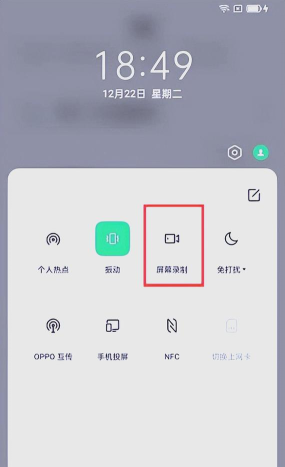
打开你的oppo手机,从屏幕顶部下滑,拉出控制中心,在这里,你会看到很多快捷图标,仔细找一找,有一个“屏幕录制”的图标,它通常长得像,一个摄像机加个小圆点,点一下它,录屏就开始了。
如果没找到,也别着急,可以长按这个图标,进入设置页面,或者去手机设置里找,在设置中搜索“屏幕录制”,也能快速开启这个功能,很方便的。
再看第二步,调整录屏设置
开始录屏前,最好先设置一下,点击录屏图标后,有时会弹出菜单,让你选择录制参数,比如清晰度,有高清和标清可选,高清画面更清楚,但文件会大一些。
还有声音来源,可以选择录制系统声音,或者麦克风声音,甚至两者都录,如果你要录游戏解说,记得打开麦克风,这样你的声音也能录进去。
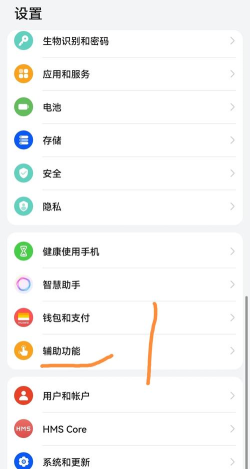
第三步,开始和结束录制
设置好之后,点击“开始录制”,屏幕边缘会有一个红色计时条,或者一个悬浮按钮,这就表示正在录了,这时你可以正常操作手机,玩游戏或者看视频,屏幕上的所有内容,都会被记录下来。
想结束的时候,很简单,点击那个红色计时条,或者悬浮按钮,选择“停止”,录好的视频,会自动保存到相册里,你可以去相册查看,或者进行编辑分享。
最后一步,查看和管理视频
录屏结束后,去哪里找视频呢,通常它会自动保存,在手机“相册”应用里,你可以打开相册,找到一个叫“屏幕录制”的相册文件夹,所有录屏文件都在里面。

点开视频可以播放,也可以使用手机自带的编辑工具,进行简单的剪辑,比如裁剪开头结尾,或者添加一些文字说明,非常方便。
总的来说,oppo录屏功能很实用,操作步骤也不复杂,多试几次就熟悉了,无论是记录游戏高光,还是保存重要信息,都能帮上大忙,快去试试看吧。






















