
想录下游戏高光时刻吗,想制作软件教程吗,录屏大师帮你搞定,它操作简单,功能强大,是很多人的首选工具。
今天,就让我来详细说说,怎么用好这款软件,从下载到分享,一步步教你。
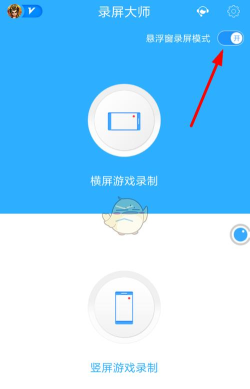
1、下载安装,轻松上手
得找到官方渠道,去应用商店搜索就行,认准“录屏大师”这个名字。
然后,点击下载按钮,等待安装完成,这个过程很快,几乎不费时间。
接着,打开软件,同意用户协议,软件界面很清爽,主要功能一目了然。
根据提示,授予必要的权限,比如录制屏幕,访问存储空间,这样就能用了。
2、开始录制,捕捉画面
想录什么,就打开什么,游戏,视频,或者操作界面,都可以。
回到录屏大师,点击中央的录制按钮,通常是个红色圆点,非常醒目。
接着,会有三秒倒计时,给你准备时间,然后录制就正式开始了。
此时,屏幕上会有悬浮窗,或者状态栏提示,告诉你正在录制中。
你可以正常操作,软件会默默记录,一切画面和声音,都不会错过。
3、设置调整,满足需求
如果对效果有要求,可以进入设置,里面选项很多,都很实用。
比如,可以调整画质,高清或标清,平衡文件大小,和清晰度。
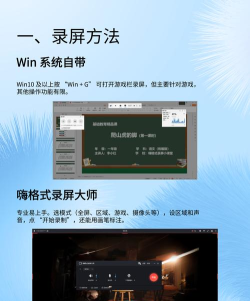
还能设置录制方向,横屏或竖屏,适应不同内容,非常灵活。
声音来源也能选,系统音,麦克风,或者两者混合,随你心意。
甚至能设置水印,标记你的版权,这些功能,让录制更专业。
4、结束与分享,一键完成
录制完成后,点击停止按钮,通常悬浮窗上就有,很方便。
视频会自动保存,在软件的“视频库”里,你可以随时查看。
在这里,你能进行简单编辑,比如裁剪片段,删除多余部分。
然后,选择分享按钮,就能传到各大平台,抖音,微信,QQ都行。
整个过程,流畅又高效,从录制到分享,几乎一气呵成。
5、使用技巧与小贴士
有些小技巧,能让体验更好,我顺便分享给你。
录制前,清空不必要后台,这样运行更流畅,避免卡顿。
确保存储空间充足,高清视频很占地方,提前准备为好。
如果是录教程,建议先打个草稿,讲解会更清晰,有条理。
用好悬浮窗控件,暂停,继续都很方便,不用切出画面。
定期更新软件,新版本会修复问题,有时还增加功能。
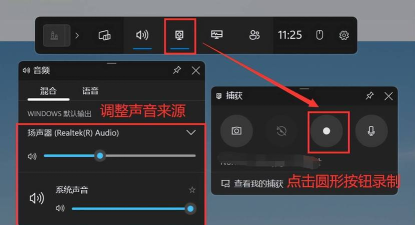
看,使用录屏大师,就是这么简单,几步操作,就能记录屏幕。
无论是工作分享,还是生活娱乐,它都是得力助手,快去试试吧。






















